Ein Rundgang durch die Bildschirme

Modul wählen, Schritte anklicken; ein Klick aufs Bild vergrößert es. Die Bildschirme zeigen Daten eines Beispielwerks; die Oberfläche der Anwendung ist auf Türkisch.

OPLAN · M1
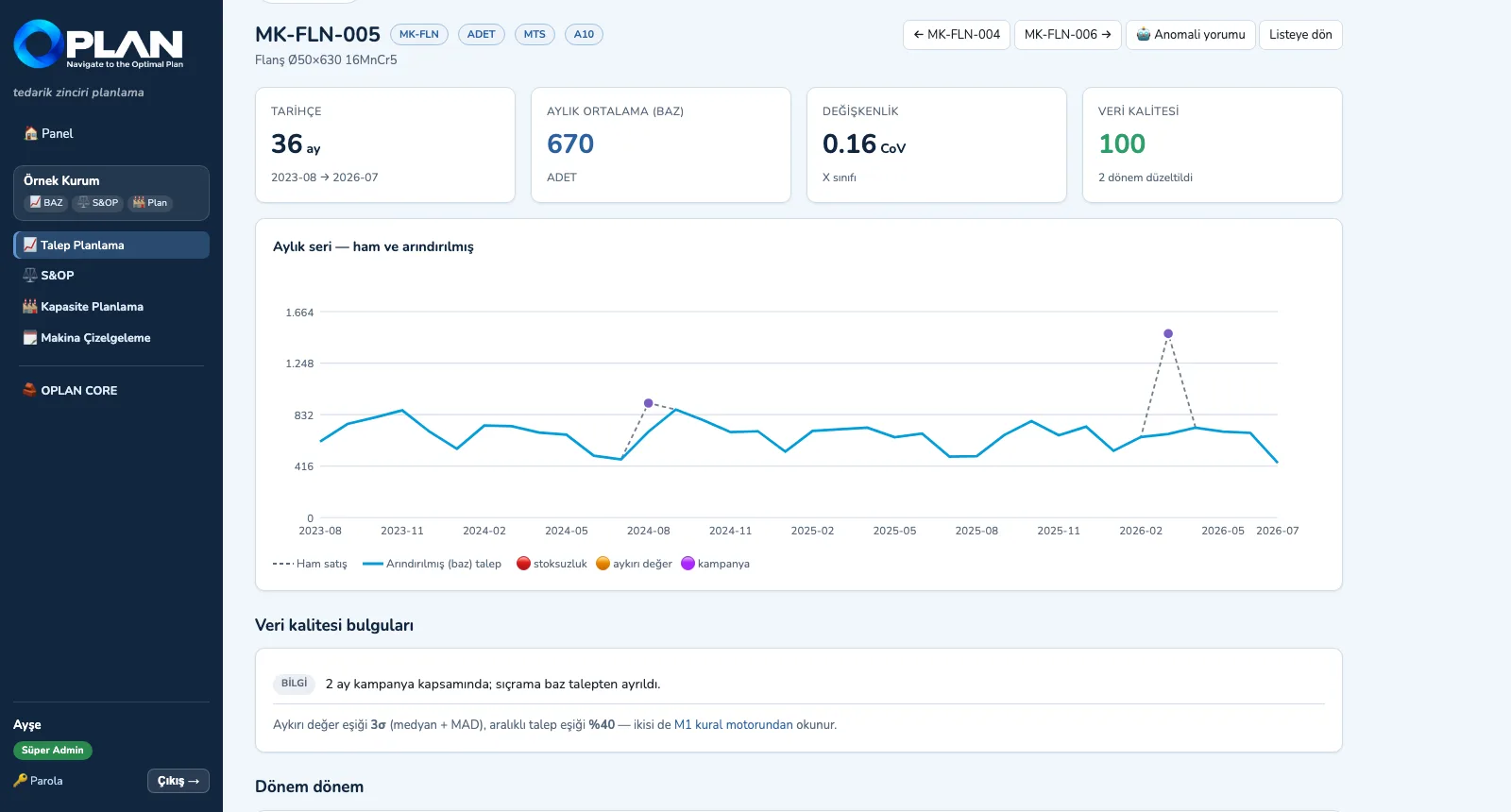
M1 — Historie bereinigen
M1 · Ansehen

Die Bildschirme zeigen Daten eines Beispielwerks; die Oberfläche der Anwendung ist auf Türkisch.

M1 · Prognostizieren

Bedarfsplanung

Von der Historie zum freigegebenen Bedarfsplan in vier Schritten.
M1 — Historie bereinigen
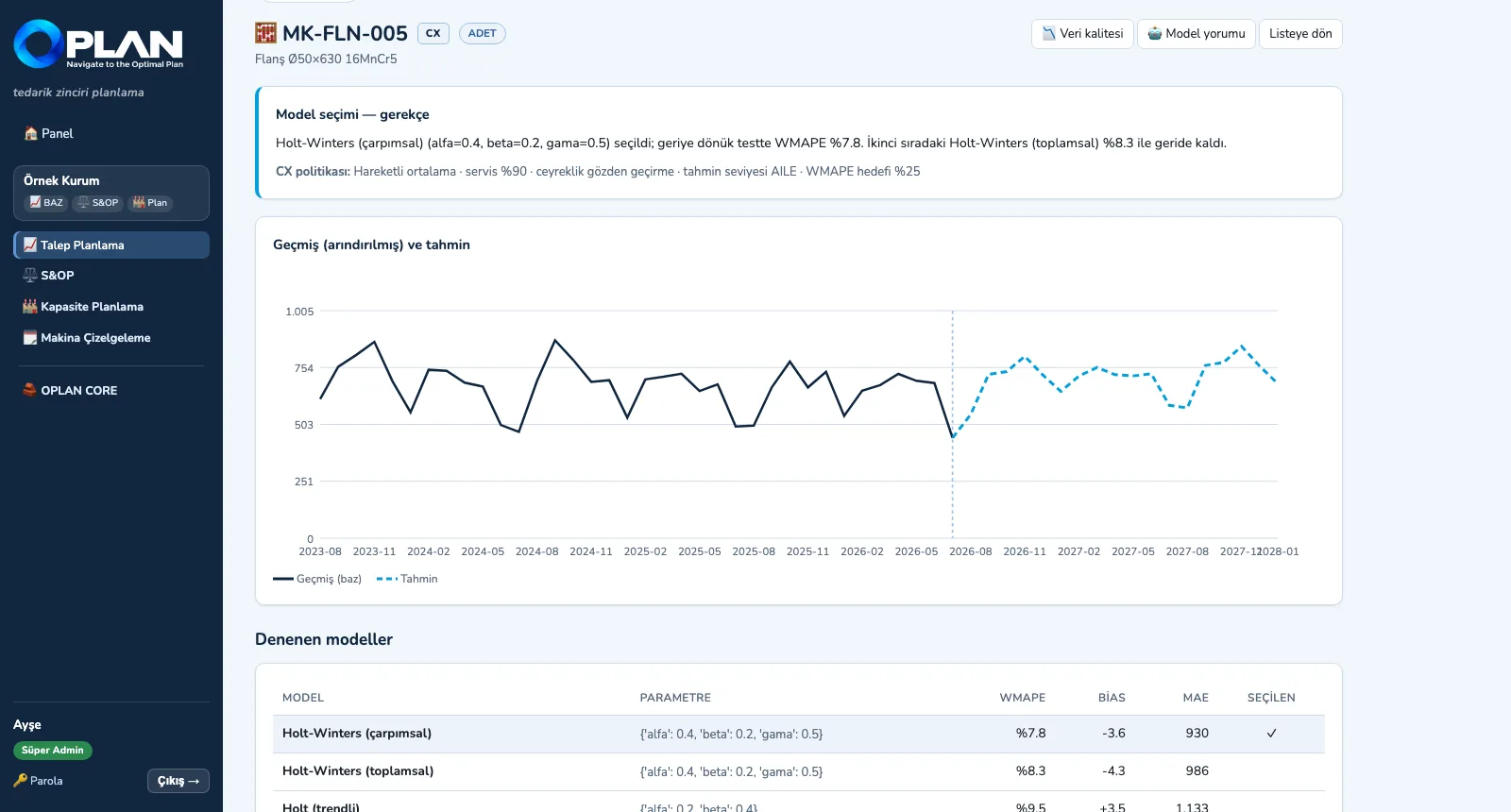
1. Historie bereinigenRohverkäufe und bereinigter (Basis-)Bedarf in einer Grafik; Aktionen, Fehlmengen und Ausreißer markiert, die Begründung jeder Korrektur je Periode aufgelistet.
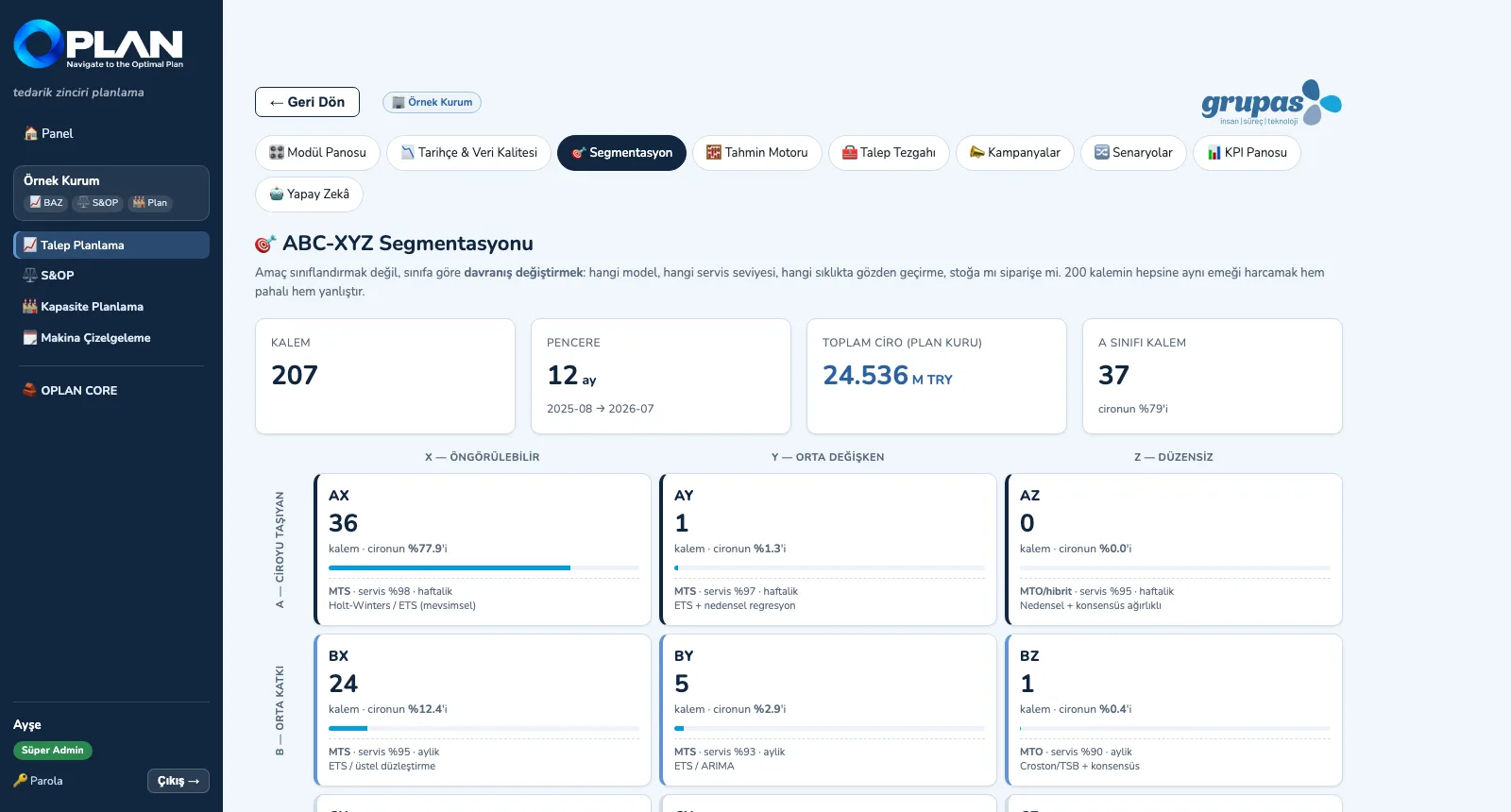
M1 — Artikel segmentieren
2. Artikel segmentierenABC nach Umsatzbeitrag, XYZ nach Schwankung; jedes der neun Felder hat eigenes Modell, Servicegrad und Überprüfungsrhythmus.
M1 — Prognose erstellen
3. Prognose erstellenDie Engine testet je Artikel die Modelle rückwirkend, wählt das mit dem niedrigsten WMAPE und begründet es; alle getesteten Modelle stehen in der Tabelle.
M1 — Abstimmen und freigeben
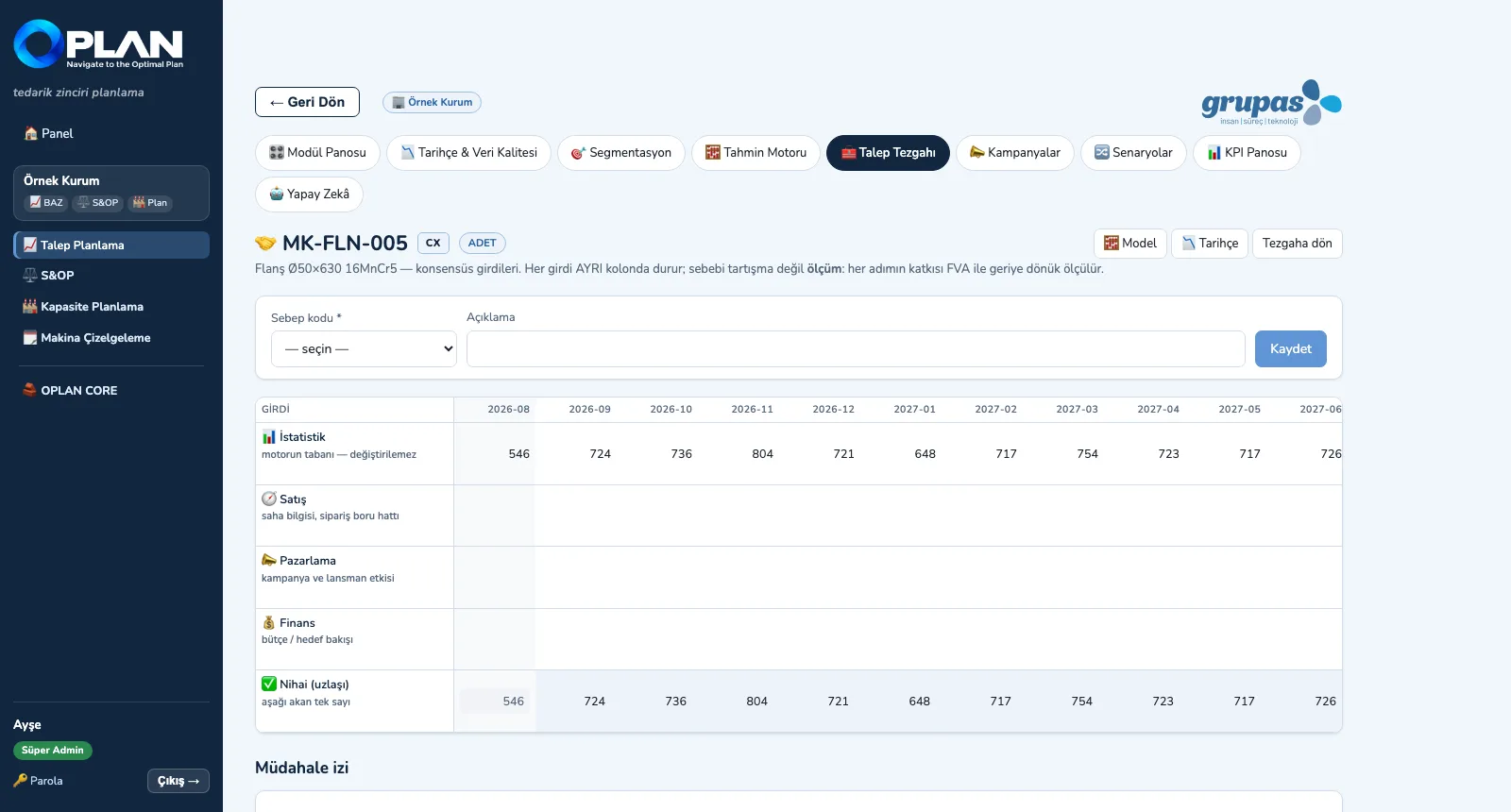
4. Abstimmen und freigebenVertrieb, Marketing und Finanzen tragen in eigene Spalten ein; die finale Zahl ändert sich nur mit Grundcode und geht nach Freigabe an S&OP.

M1 · Ansehen

M2 · Ausgleichen

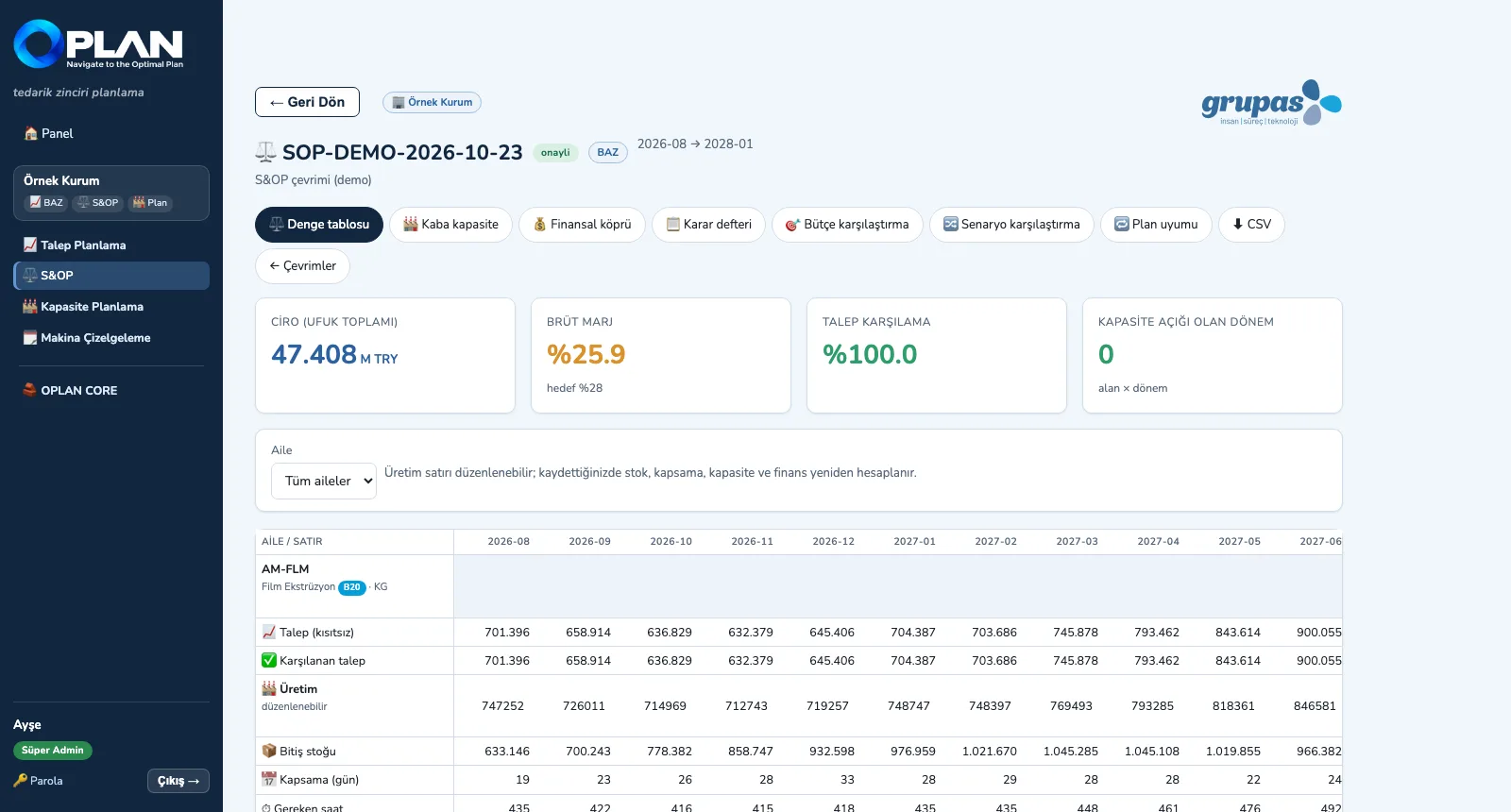
S&OP — Absatz- und Produktionsplanung

S&OP-Zyklus anlegen und in vier Sichten ausgleichen.
M2 — Zyklus anlegen
1. Zyklus anlegenBedarfsversion wählen; OPLAN verdichtet sie auf Familien und erstellt Produktionsplan, Bestandsprojektion und Reichweite.
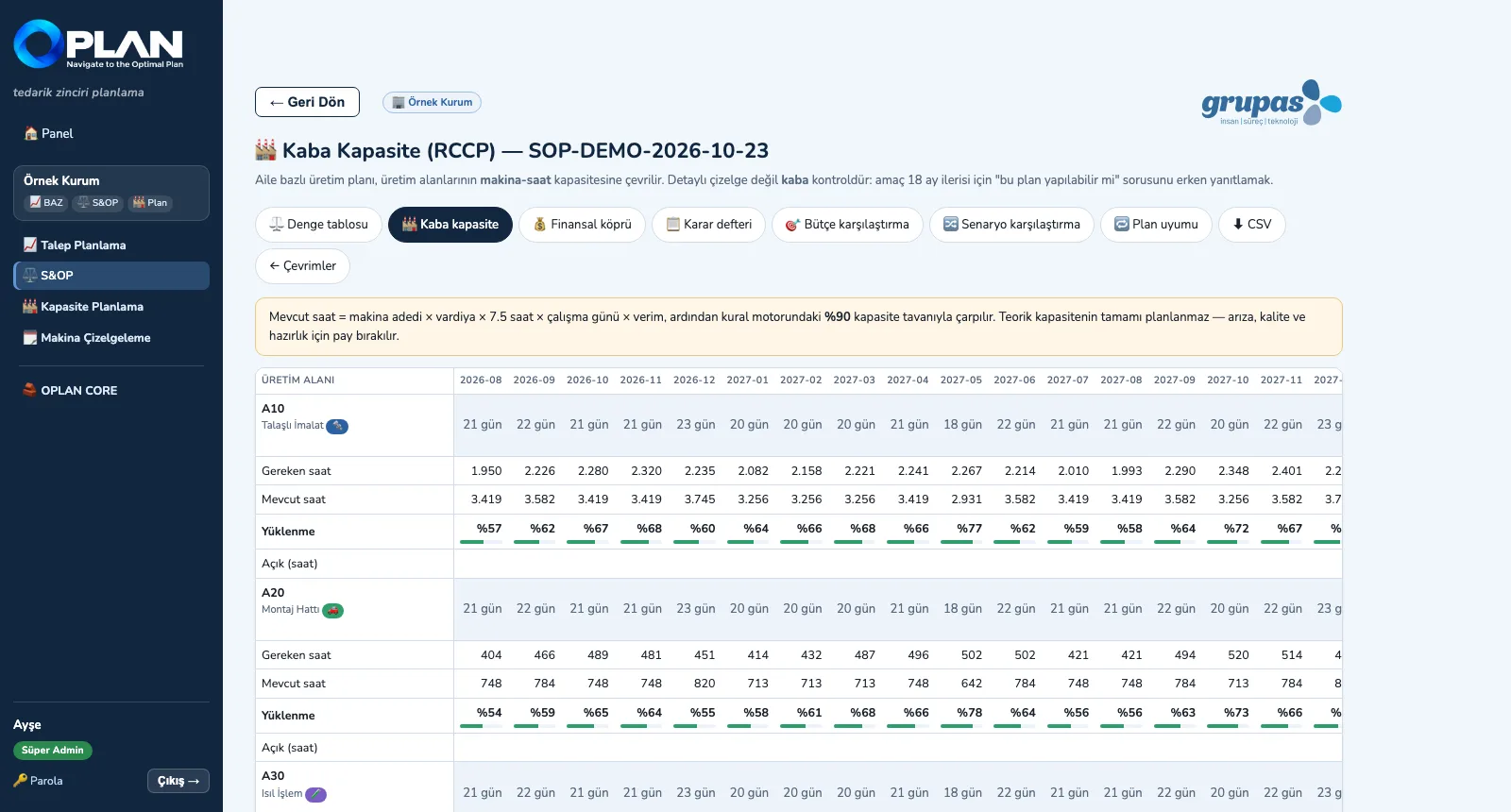
M2 — Kapazität prüfen
2. Kapazität prüfenDie Familienproduktion wird in Maschinenstunden umgerechnet; Auslastung und offene Stunden je Bereich × Monat sind 18 Monate voraus sichtbar.
M2 — In Geld sprechen
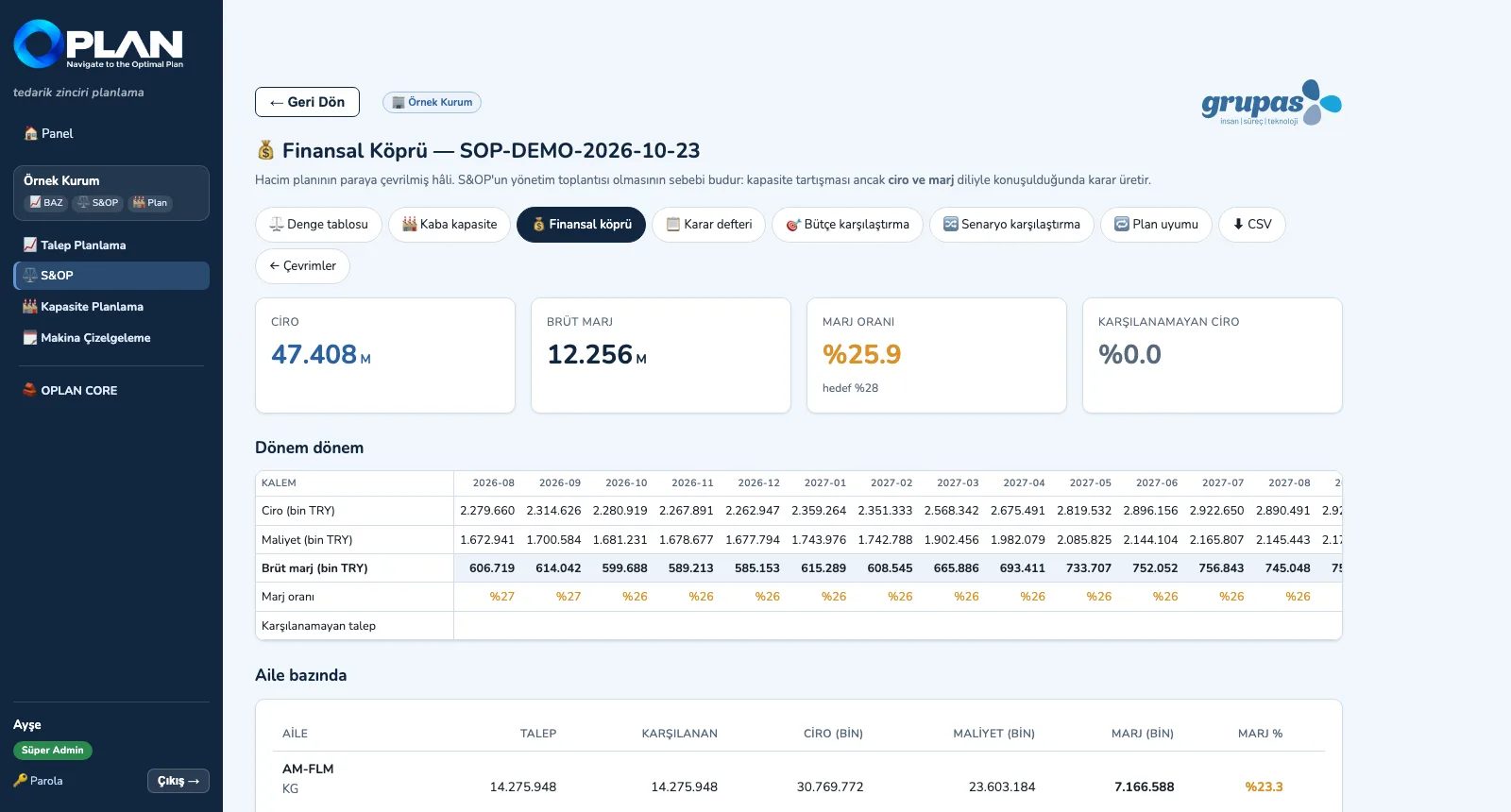
3. In Geld sprechenDer Mengenplan wird in Umsatz, Kosten und Marge umgerechnet — Finanzbrücke je Periode und Familie.
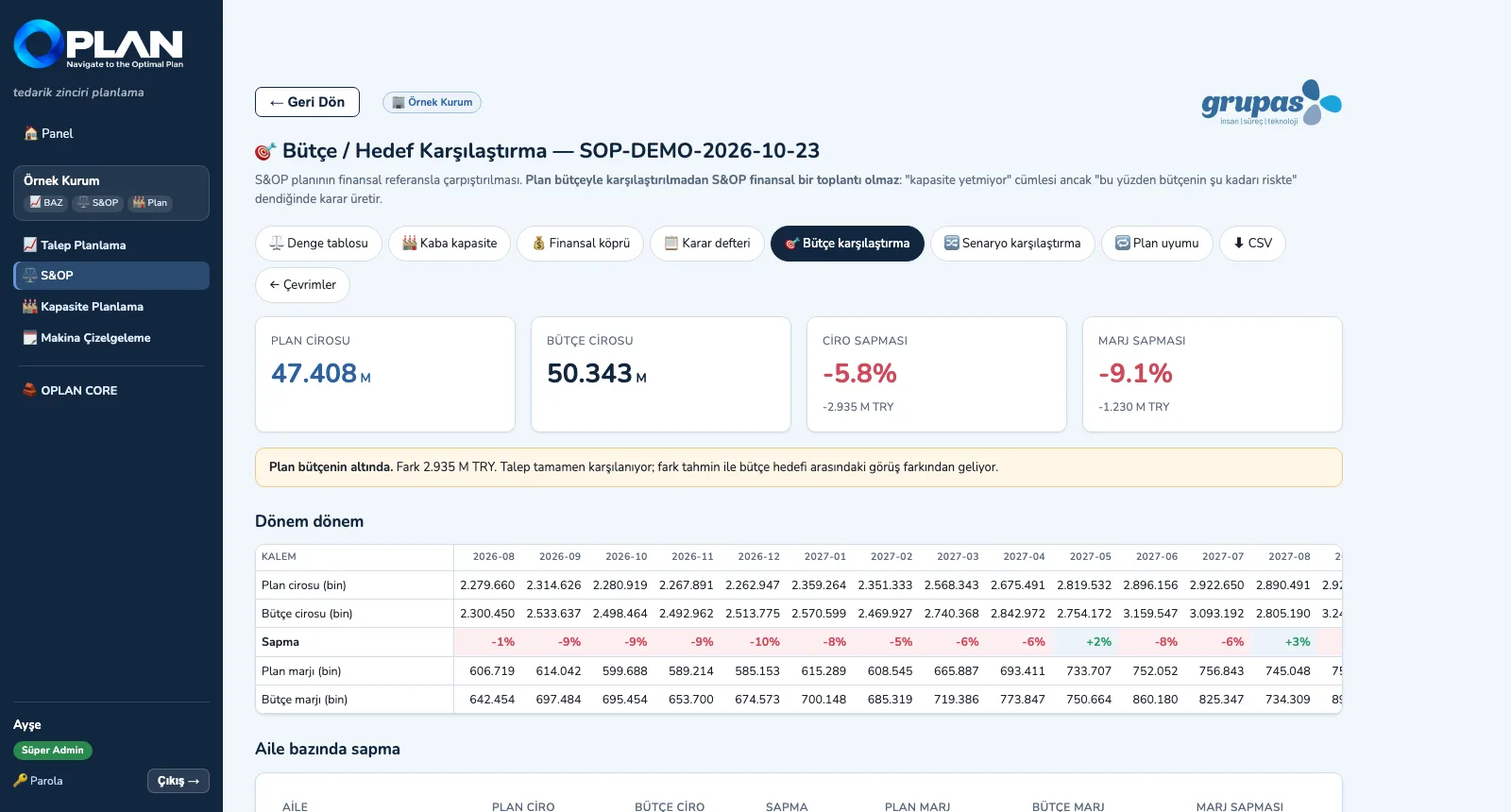
M2 — Mit dem Budget vergleichen
4. Mit dem Budget vergleichenPlanumsatz und -marge werden je Periode und Familie mit dem Budget verglichen; die Ursache der Abweichung wird benannt.

M2 · Ansehen

M3 · Belasten

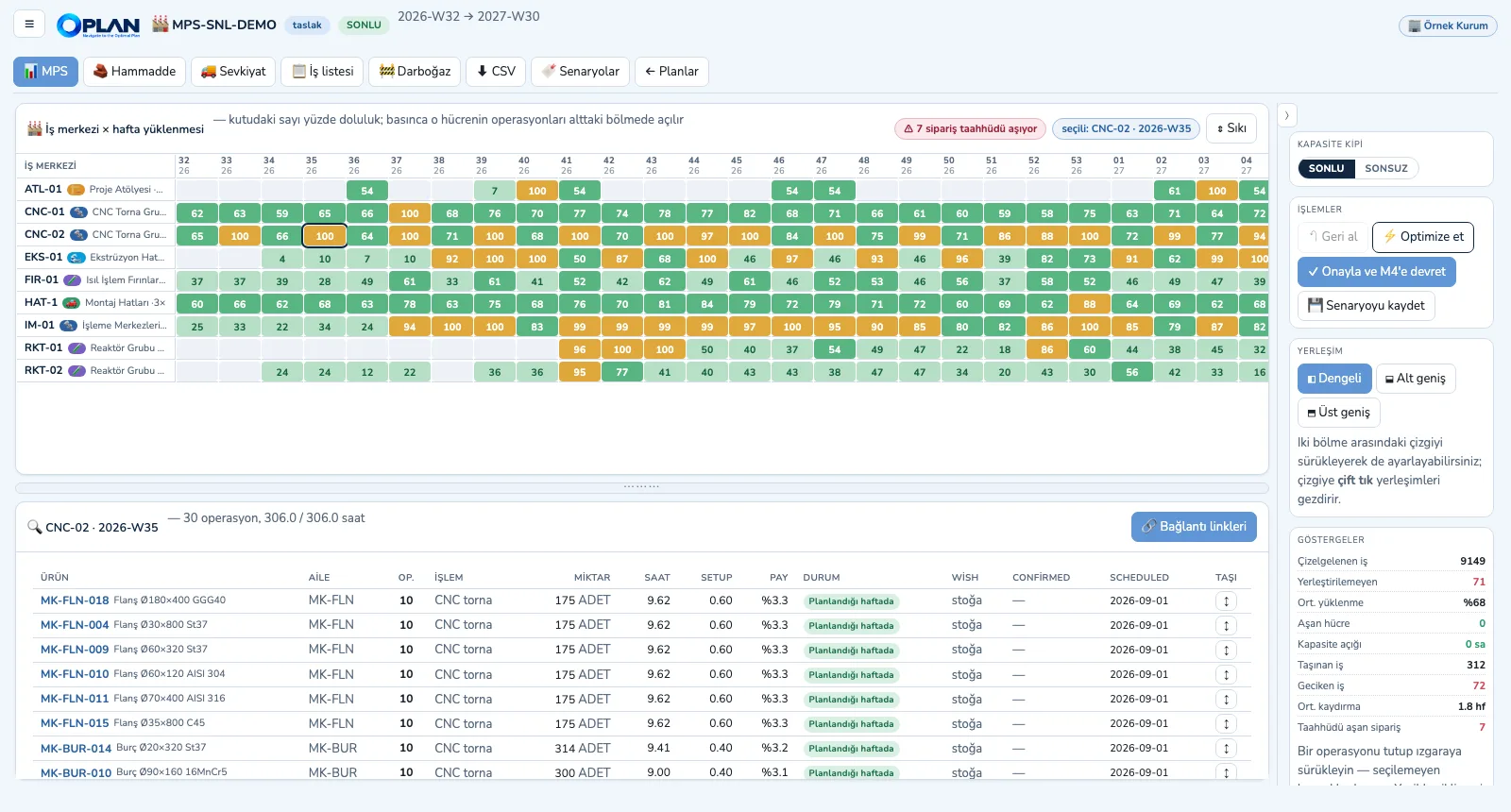
Feinkapazitätsplanung

Plan erstellen, Engpass sehen, Material und Versand prüfen.
M3 — Belastungstafel lesen
1. Belastungstafel lesenJedes Feld ist Arbeitsplatz × Woche; ein Klick listet unten die Arbeitsgänge dieser Zelle, die sich in eine andere Zelle ziehen lassen.
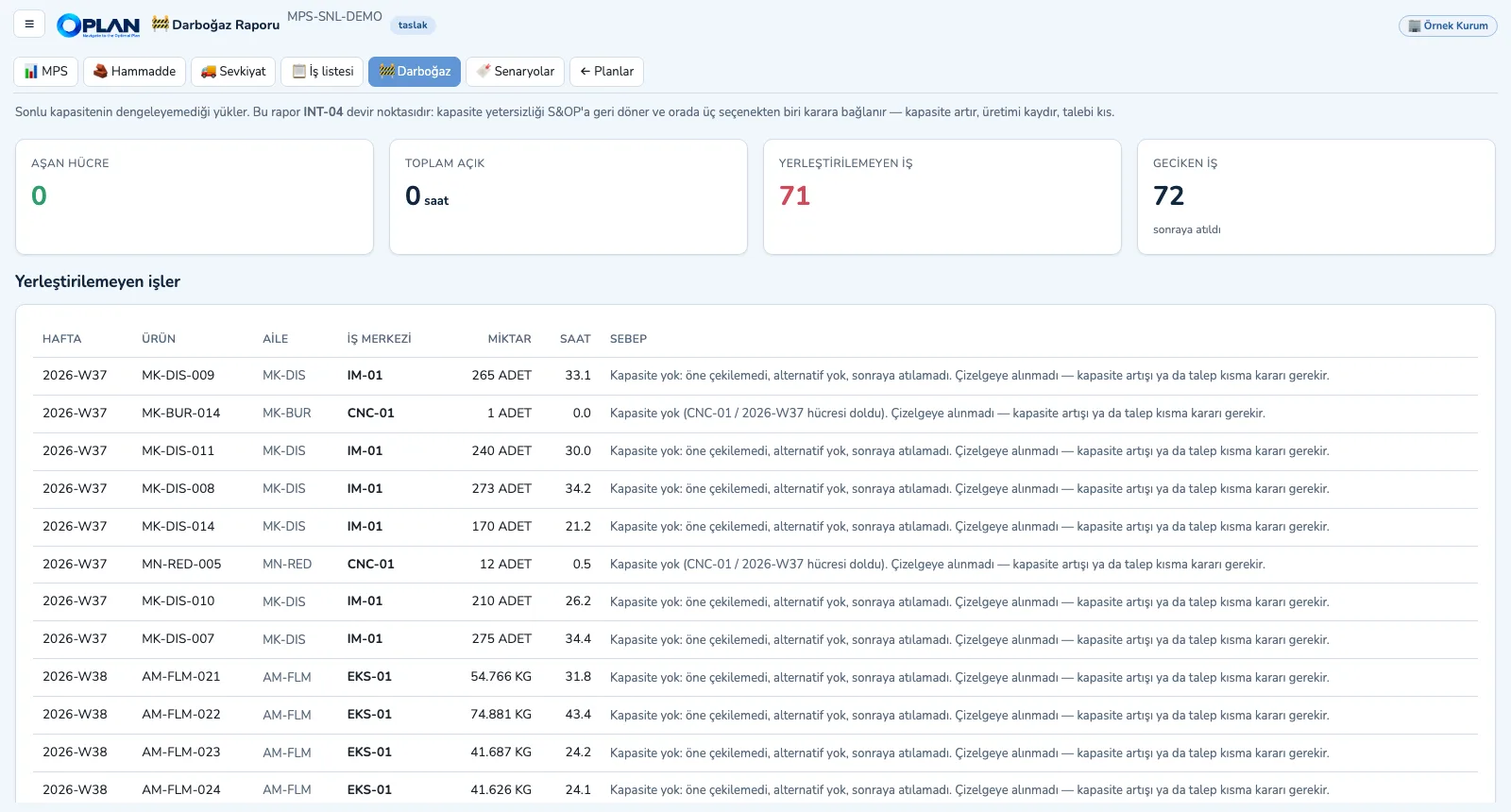
M3 — Engpass ausweisen
2. Engpass ausweisenArbeiten, die weder vorgezogen, umgeleitet noch verschoben werden konnten, stehen mit Begründung im Bericht und gehen an S&OP zurück.
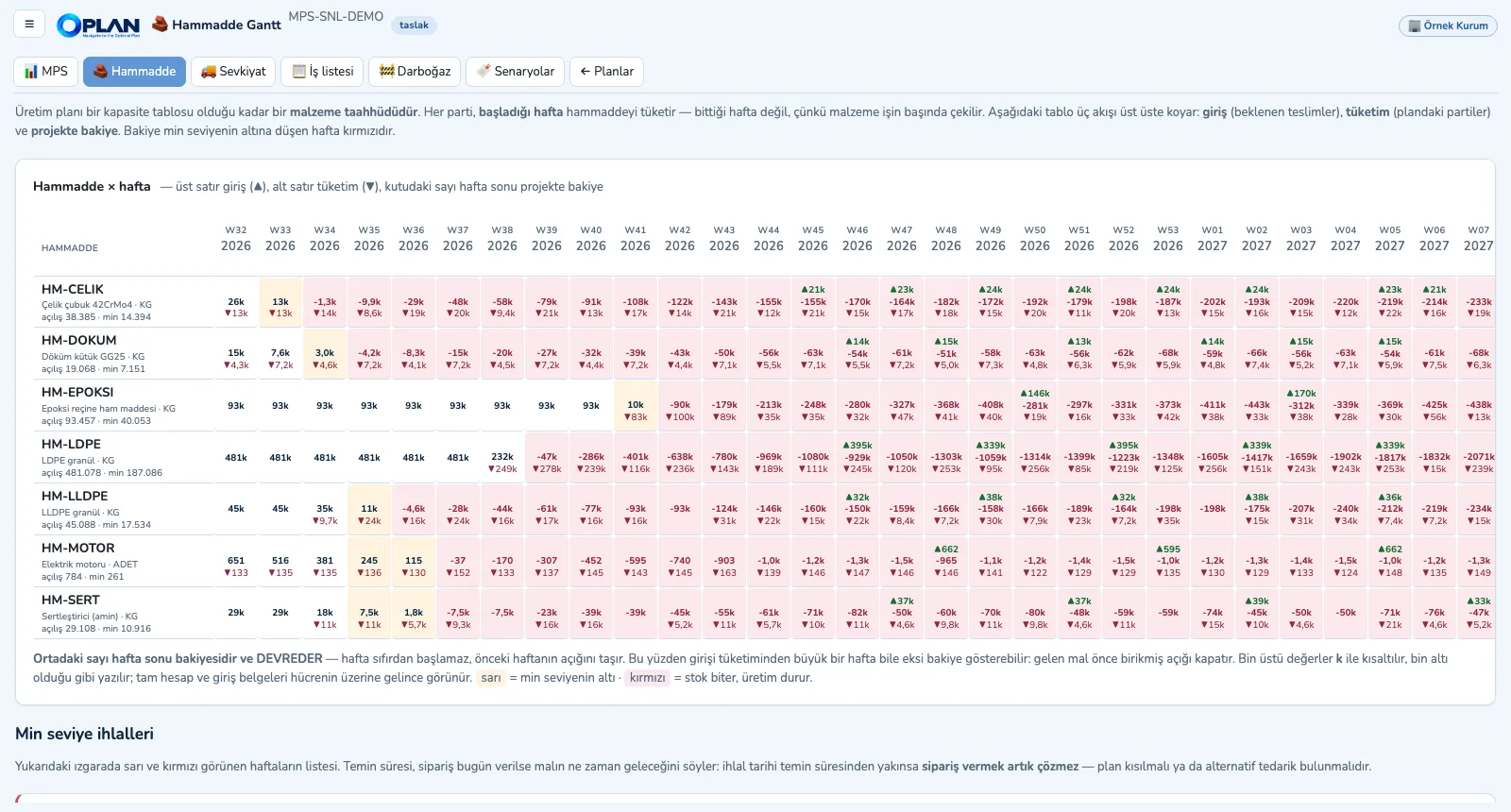
M3 — Rohstoffe prüfen
3. Rohstoffe prüfenDer Plan verbraucht Material in der Startwoche eines Loses; Zugänge, Verbrauch und projizierter Bestand je Woche, Mindestbestandsverletzungen rot.
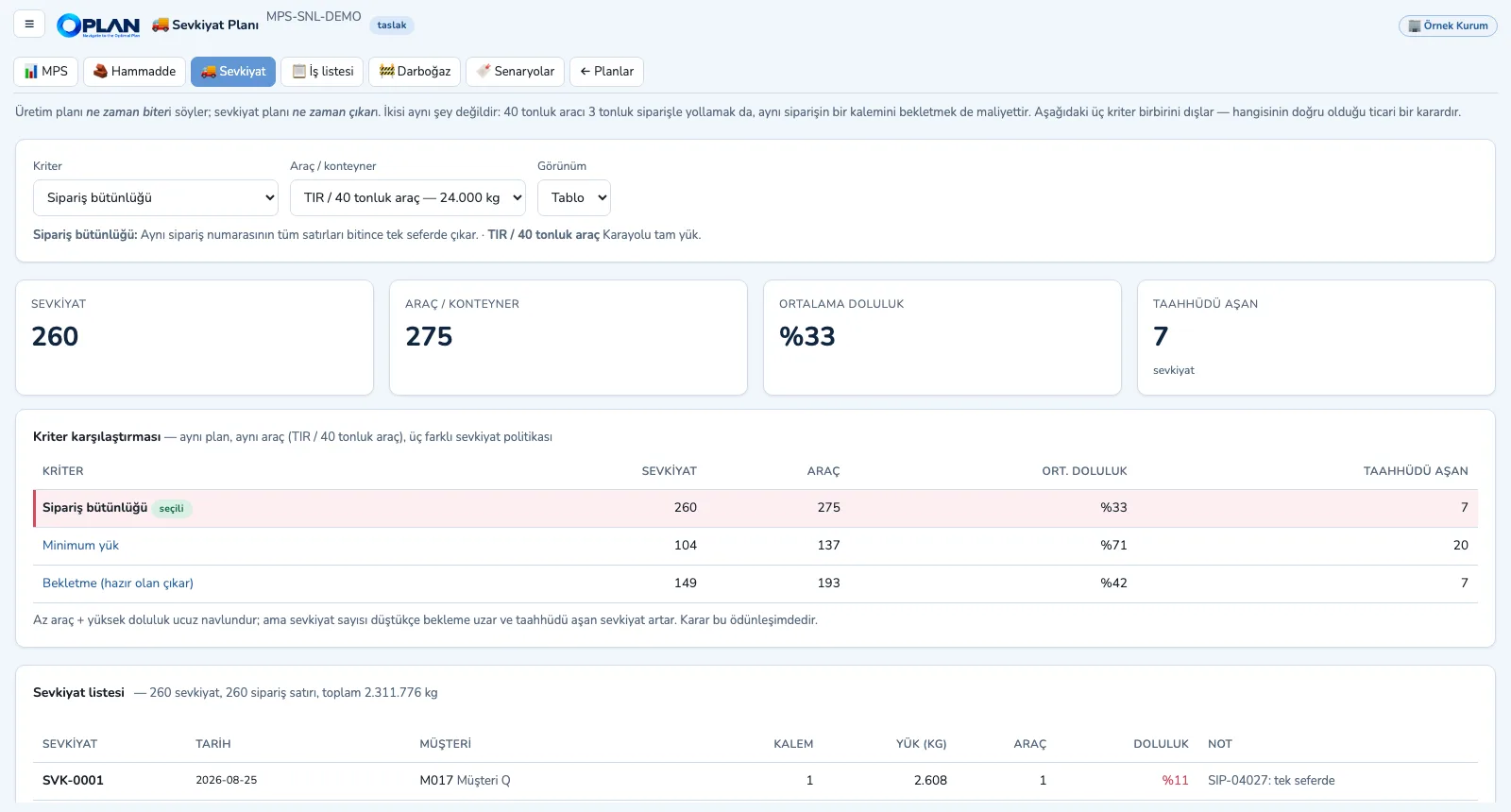
M3 — Versand planen
4. Versand planenSendungen entstehen nach Auftragsvollständigkeit, Mindestladung oder Zurückhalten und nach Fahrzeugtyp; Auslastung und Terminüberschreitungen werden verglichen.

M3 · Ansehen

M4 · Einplanen

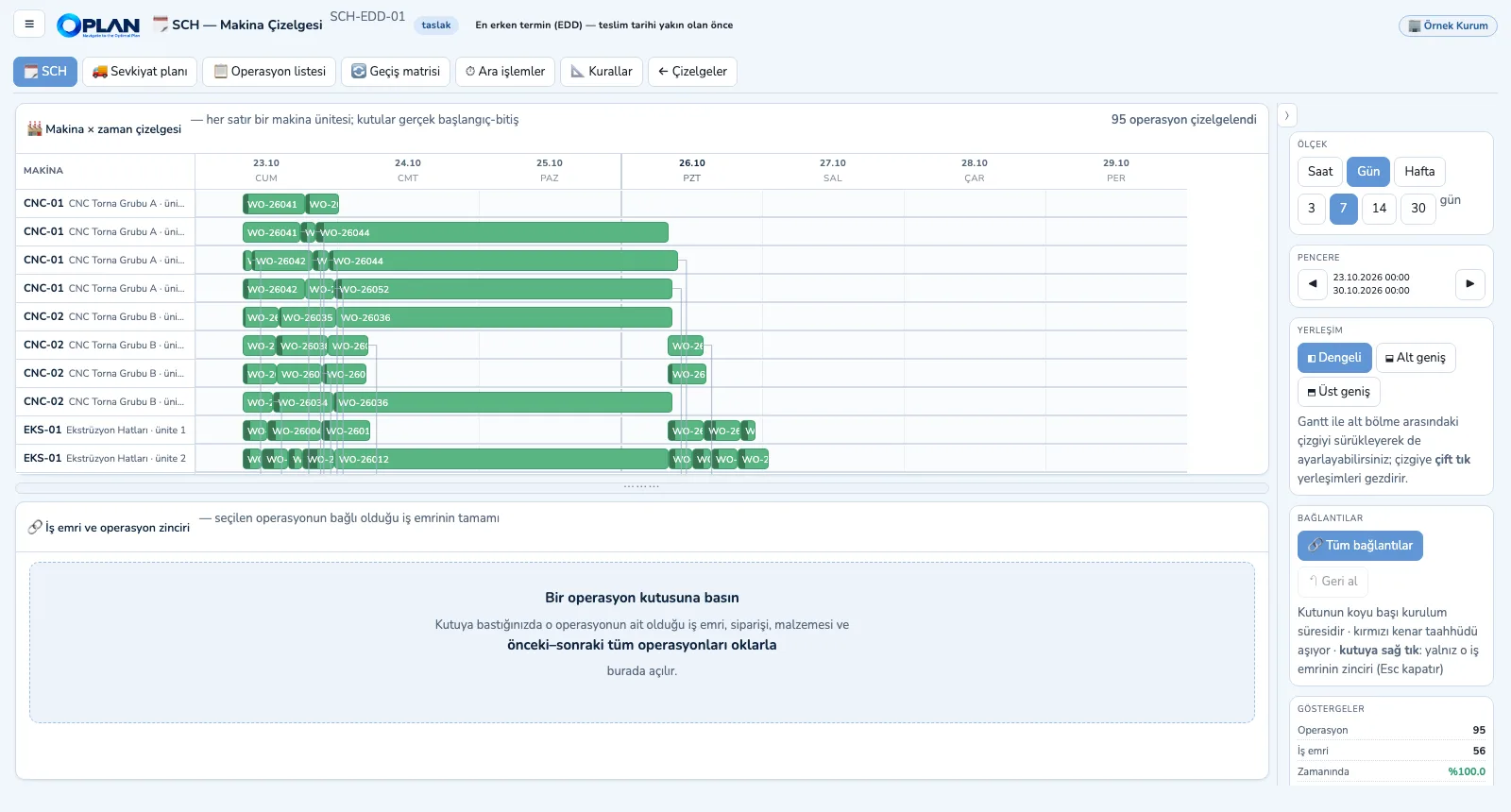
Maschinenfeinplanung

Plan erstellen, Rüstwechsel und Zwischenschritte definieren, Versanddatum ablesen.
M4 — Plan erstellen
1. Plan erstellenReihenfolgeregel wählen; alle Arbeitsgänge offener Aufträge werden minutengenau auf Maschineneinheiten eingeplant. Ein Klick öffnet die gesamte Auftragskette.
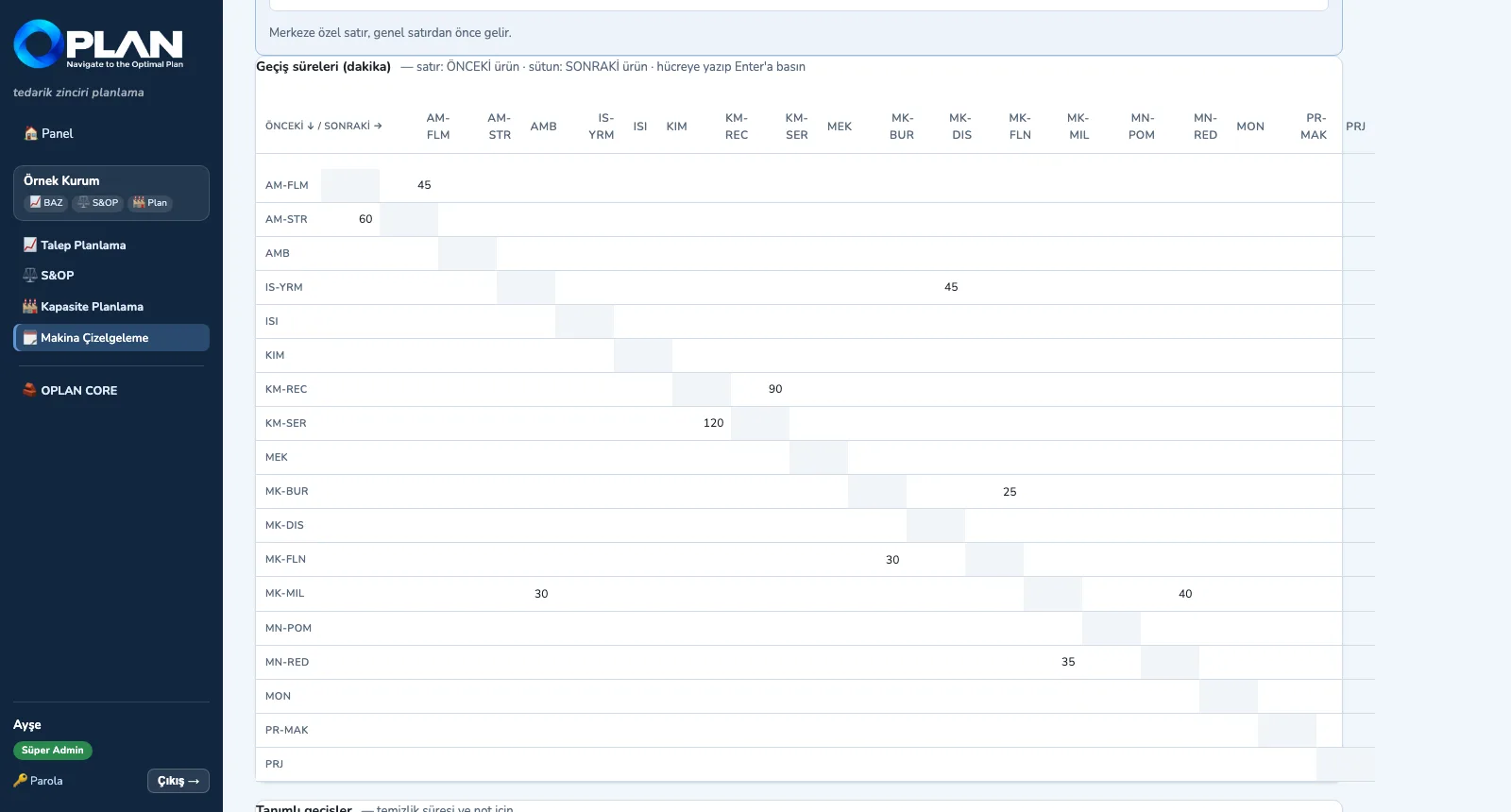
M4 — Rüstmatrix füllen
2. Rüstmatrix füllenZeilen = vorheriger Artikel oder Familie, Spalten = nächster; hell→dunkel und umgekehrt dürfen verschieden lang sein.
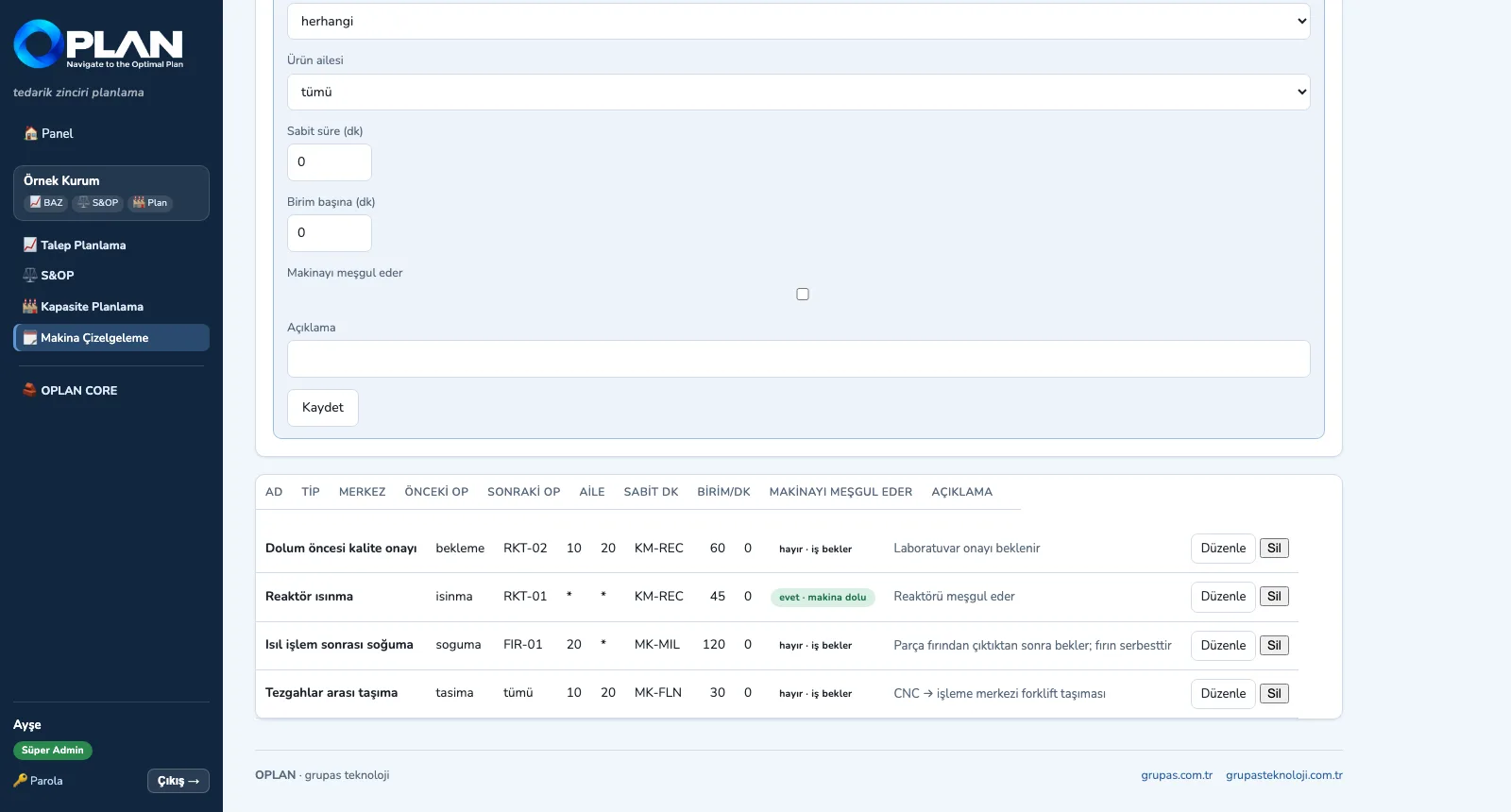
M4 — Zwischenschritte definieren
3. Zwischenschritte definierenAbkühlen oder Transport lassen den Auftrag warten, geben die Maschine aber frei; Aufwärmen belegt sie — beides wird getrennt geführt.
M4 — Versanddatum ablesen
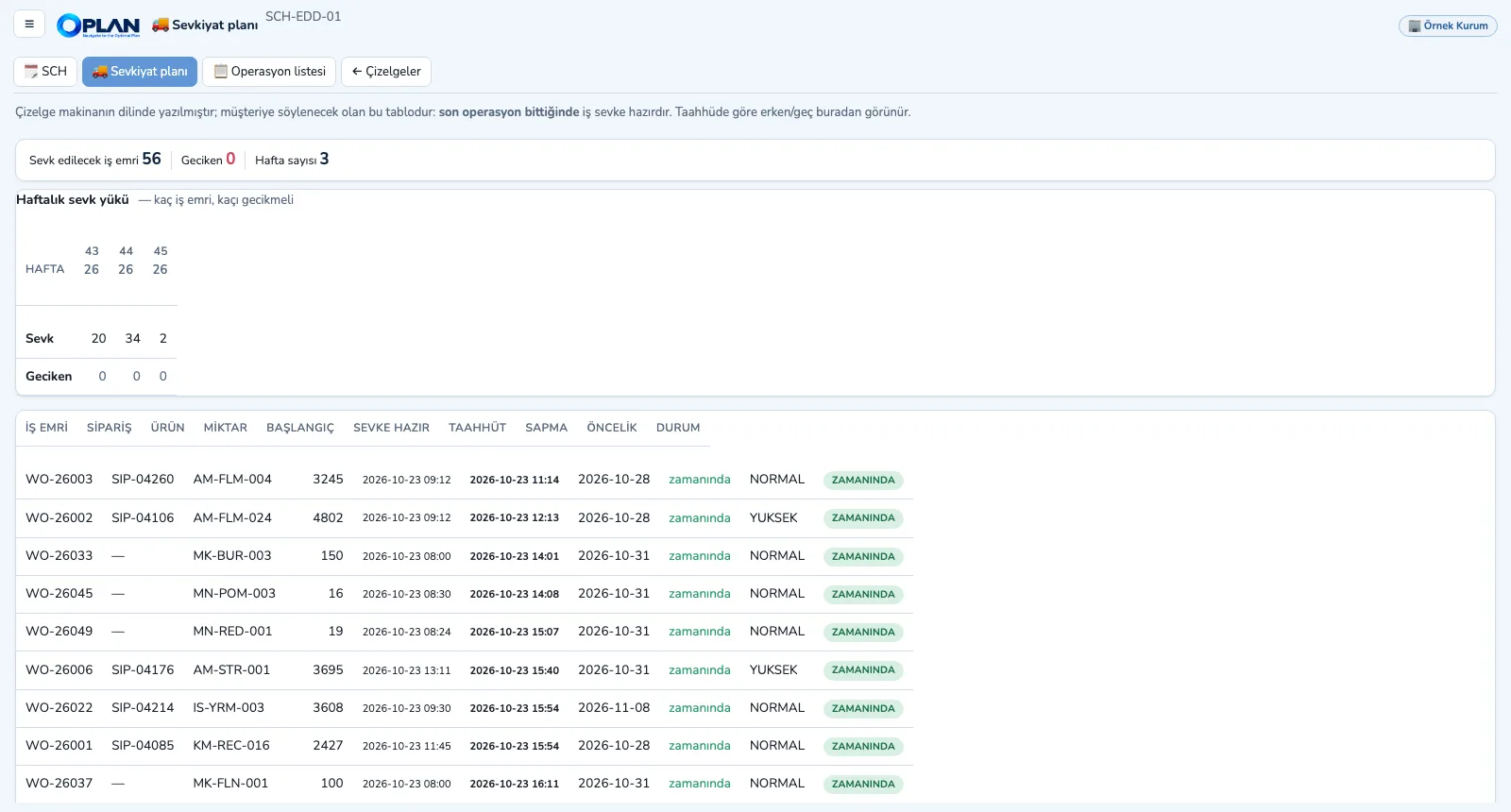
4. Versanddatum ablesenNach dem letzten Arbeitsgang ist der Auftrag versandbereit; früh / spät zur Zusage und die wöchentliche Versandlast stehen in der Tabelle.

M4 · Ansehen

CORE · Festlegen

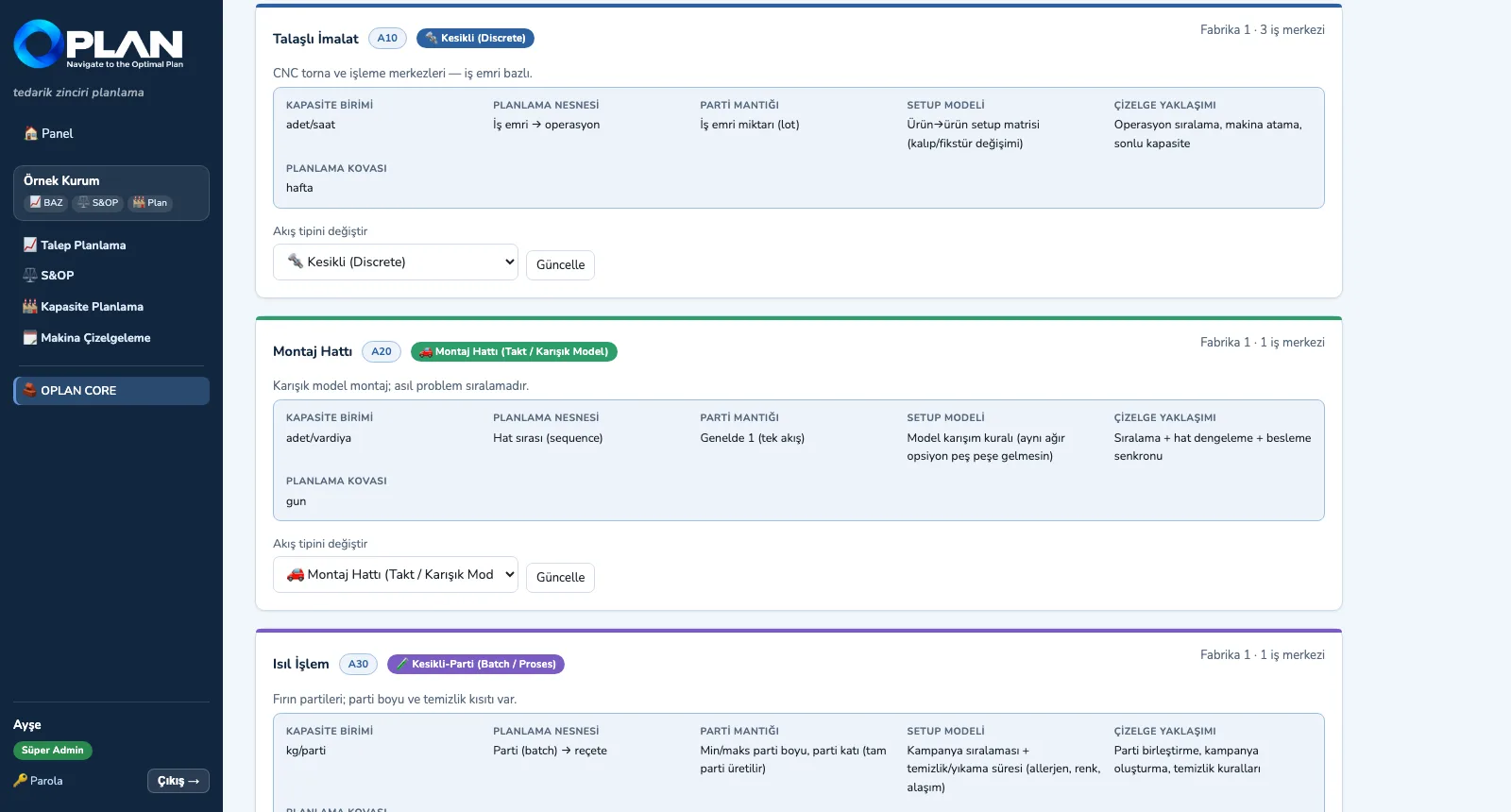
Der OPLAN-Kern

Den Kern auf Ihr Unternehmen einrichten.
CORE — Produktionsstruktur festlegen
1. Produktionsstruktur festlegenWerke, Produktionsbereiche und Arbeitsplätze erfassen; der Flusstyp je Bereich legt Kapazitätseinheit, Los- und Rüstmodell fest.
CORE — Stammdaten laden
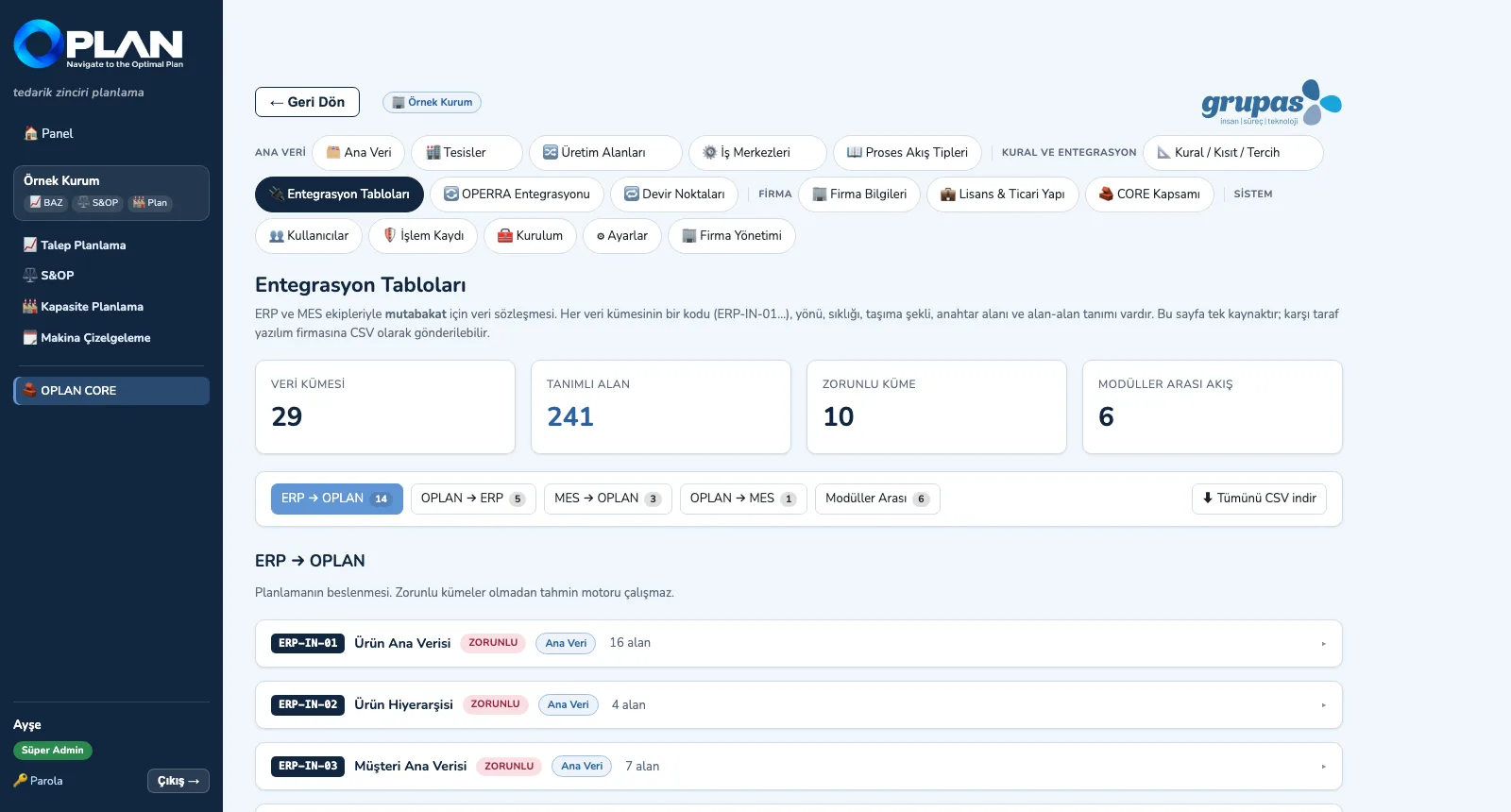
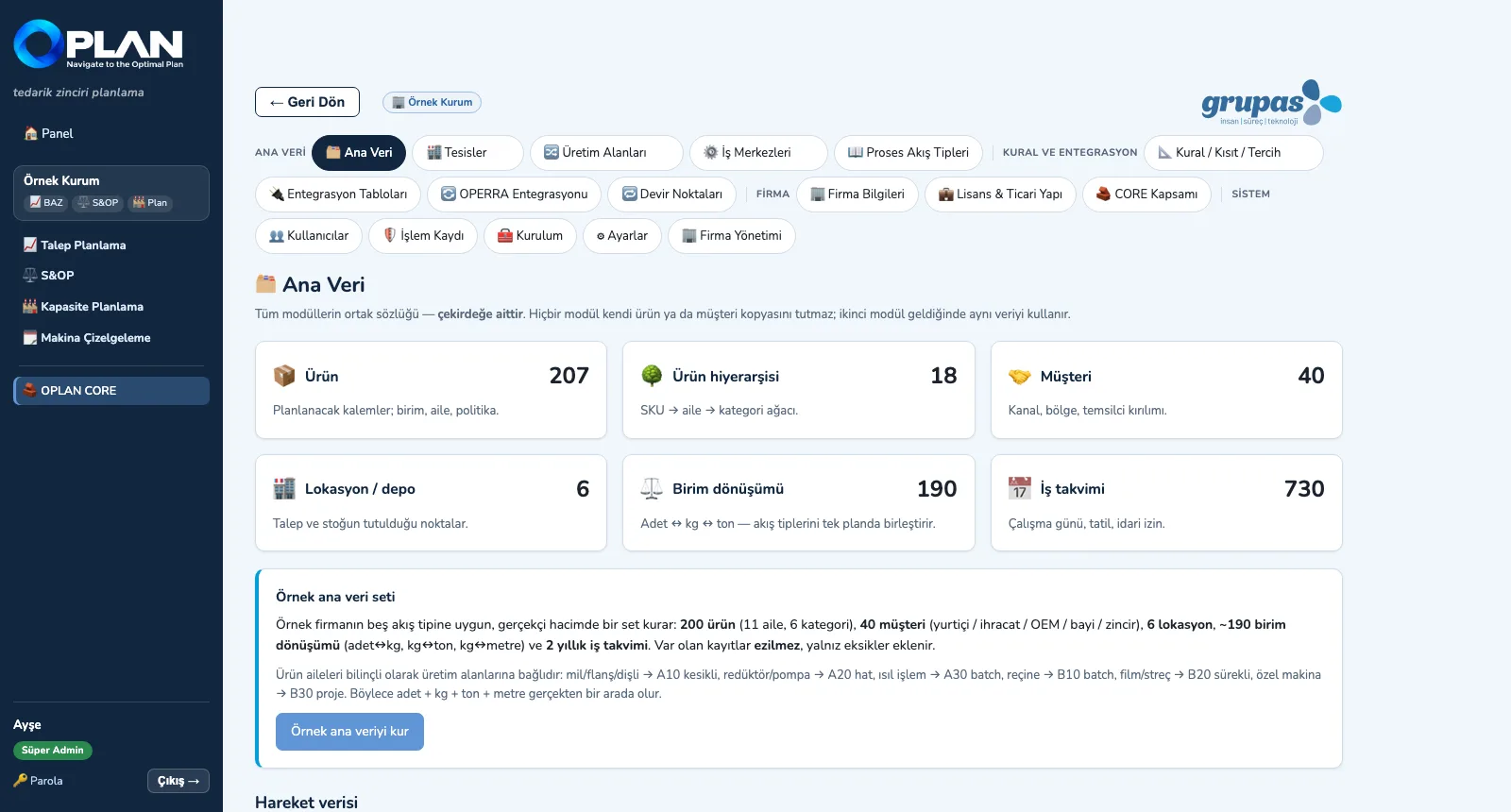
2. Stammdaten ladenSechs Entitäten mit einem einheitlichen Bildschirm; CSV-Spaltennamen entsprechen dem Integrationsvertrag, eine ERP-Datei lädt direkt.
CORE — Regeln festlegen
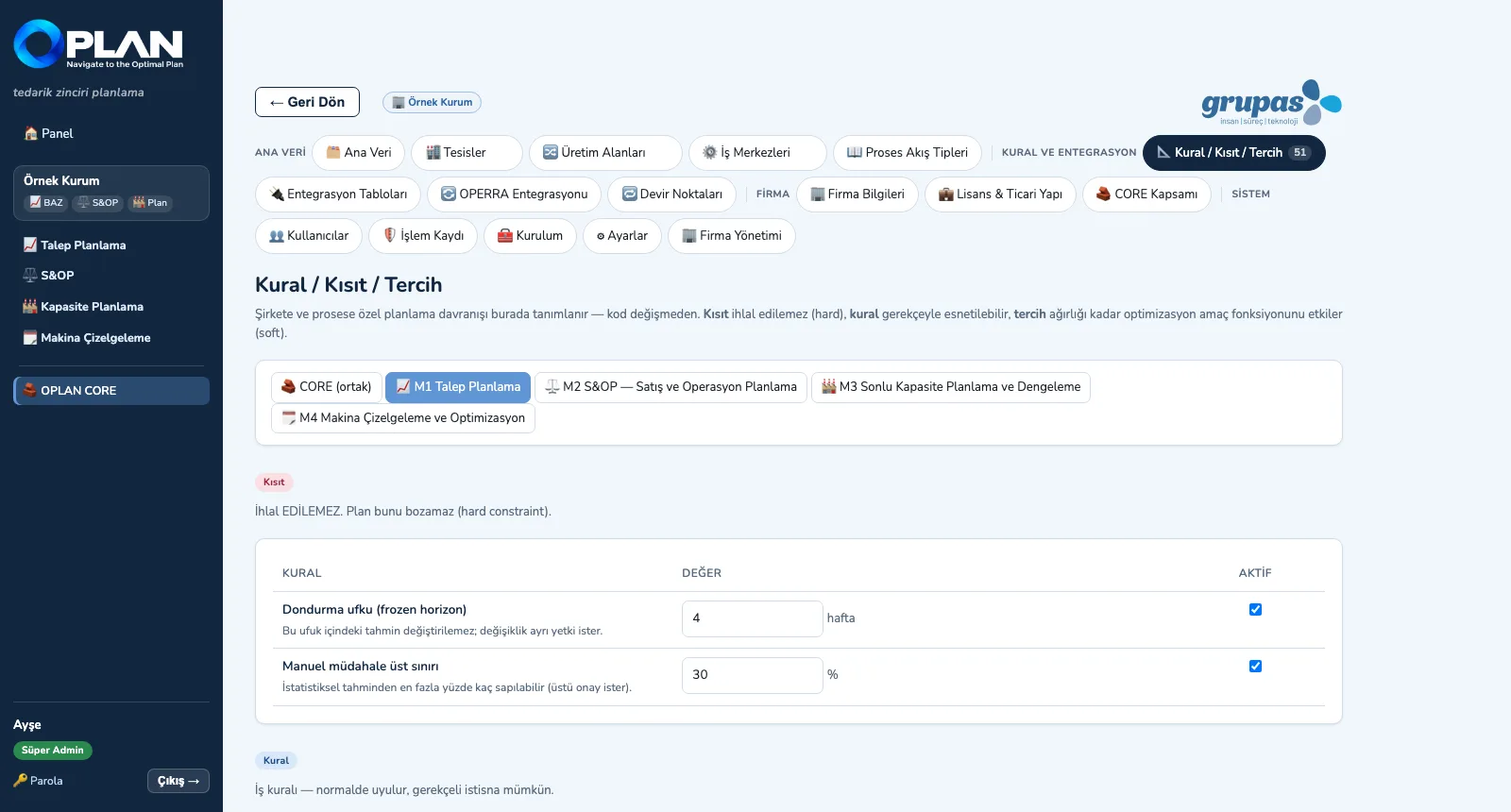
3. Regeln festlegenFrozen Horizon, Kapazitätsgrenze, Verschiebegrenzen, Reihenfolgeregel … je Modul als Restriktion, Regel oder Präferenz.
CORE — Übergabepunkte sehen
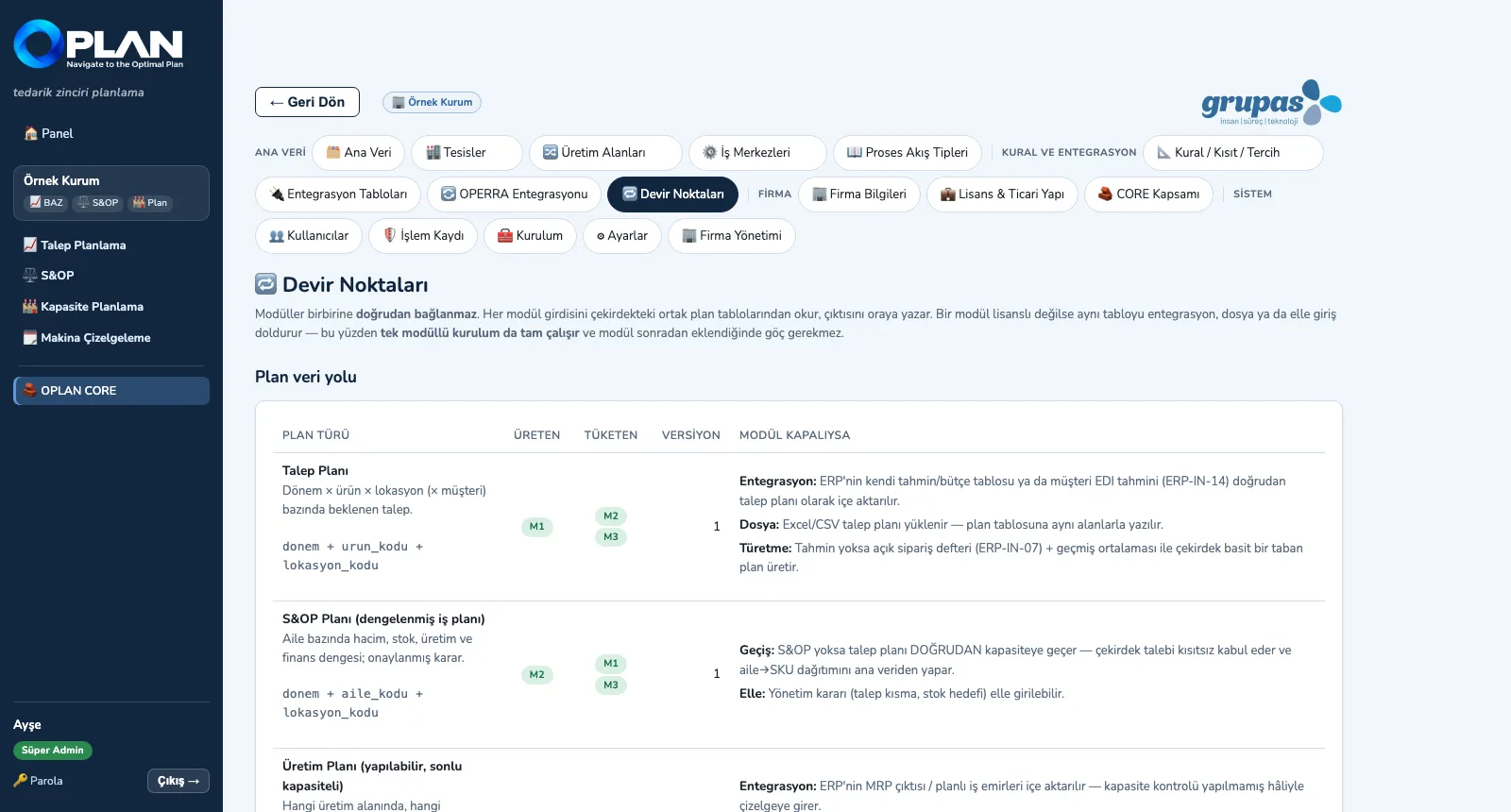
4. Übergabepunkte sehenWelcher Plan von wem erzeugt und genutzt wird und wie die Tabelle ohne Modul gefüllt wird — auf einem Bildschirm.

CORE · Ansehen

ERP/MES · Verbinden

Integration und OPERRA

Vertrag teilen, Felder zuordnen, Daten überwachen.
ERP/MES — Vertrag teilen
1. Vertrag teilenDie 29 Sätze, nach Richtung gefiltert, öffnen sich mit ihren Feldern; alles als eine CSV an das ERP-/MES-Team.
ERP/MES — Felder zuordnen
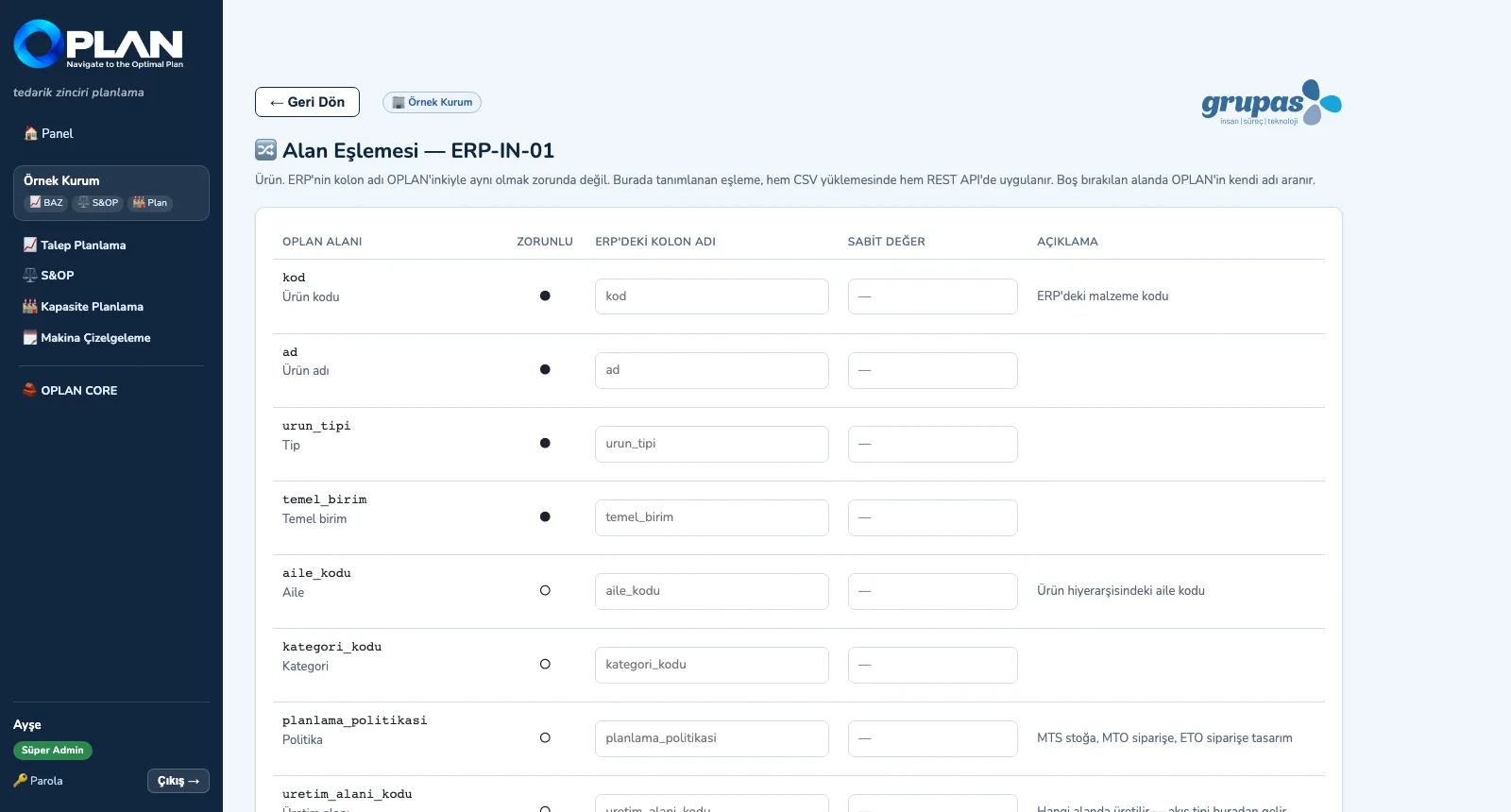
2. Felder zuordnenNeben jedes OPLAN-Feld den ERP-Spaltennamen oder einen Festwert schreiben; leer bedeutet: OPLAN-Name.
ERP/MES — Status überwachen
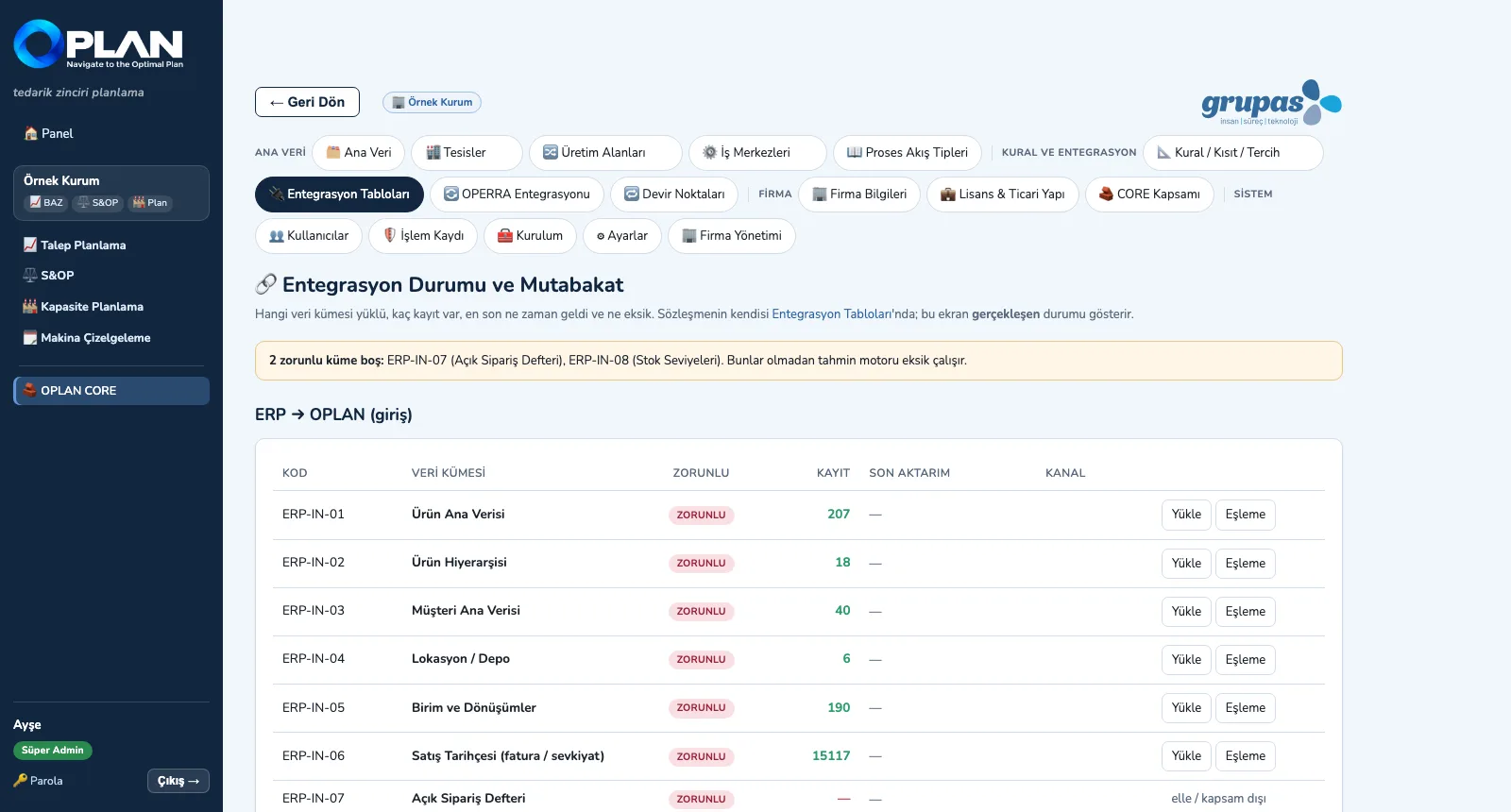
3. Status überwachenWelcher Satz geladen ist, wie viele Datensätze, wann zuletzt; leere Pflichtsätze stehen oben als Warnung.

ERP/MES · Ansehen

Erleben Sie Ihren Plan in OPLAN

Schreiben Sie uns für eine Live-Vorführung mit Daten eines Beispielwerks.

WhatsApp
GURU

GURU · OPLAN-Assistent

Fragen zu Modulen, Lizenzen und Planungsbegriffen.

+90 538 390 29 78 info@grupas.com.tr
Hallo, ich bin GURU! Ich beantworte Ihre Fragen zu OPLAN und zur Supply-Chain-Planung (Bedarfsprognose, S&OP, Feinkapazität, Maschinenfeinplanung, ERP-Integration).