Visite des écrans

Choisissez un module, cliquez sur les étapes ; cliquez sur l'image pour l'agrandir. Les écrans présentent les données d'une usine d'exemple ; l'interface de l'application est en turc.
OPLAN · M1
M1 — Nettoyez l'historique
M1 · Découvrir

Les écrans présentent les données d'une usine d'exemple ; l'interface de l'application est en turc.
M1 · Prévoir

Planification de la demande

De l'historique au plan de la demande approuvé en quatre étapes.
M1 — Nettoyez l'historique
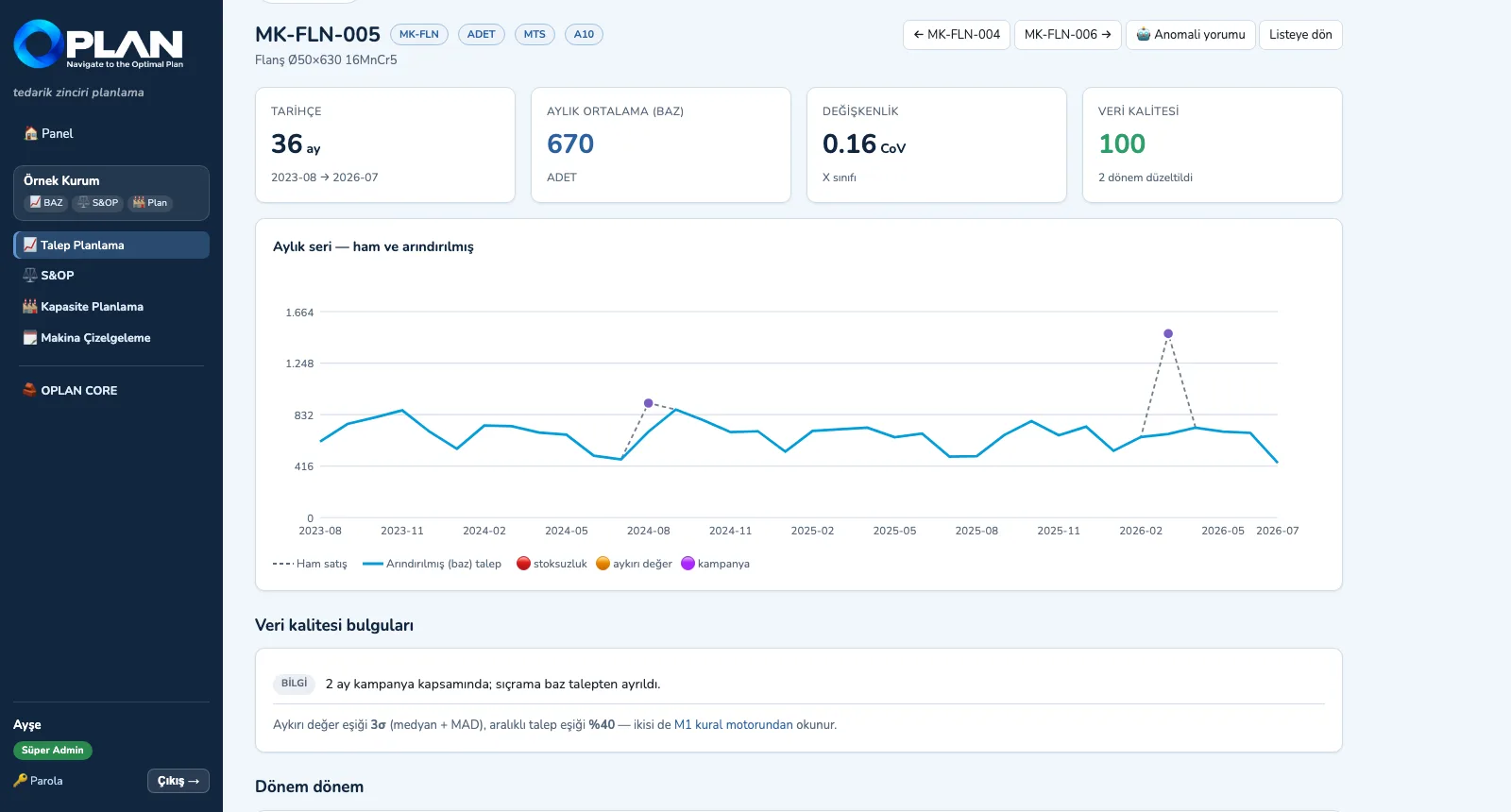
1. Nettoyez l'historiqueVentes brutes et demande nettoyée (base) sur un même graphique ; promotions, ruptures et valeurs aberrantes marquées, chaque correction justifiée période par période.
M1 — Segmentez les articles
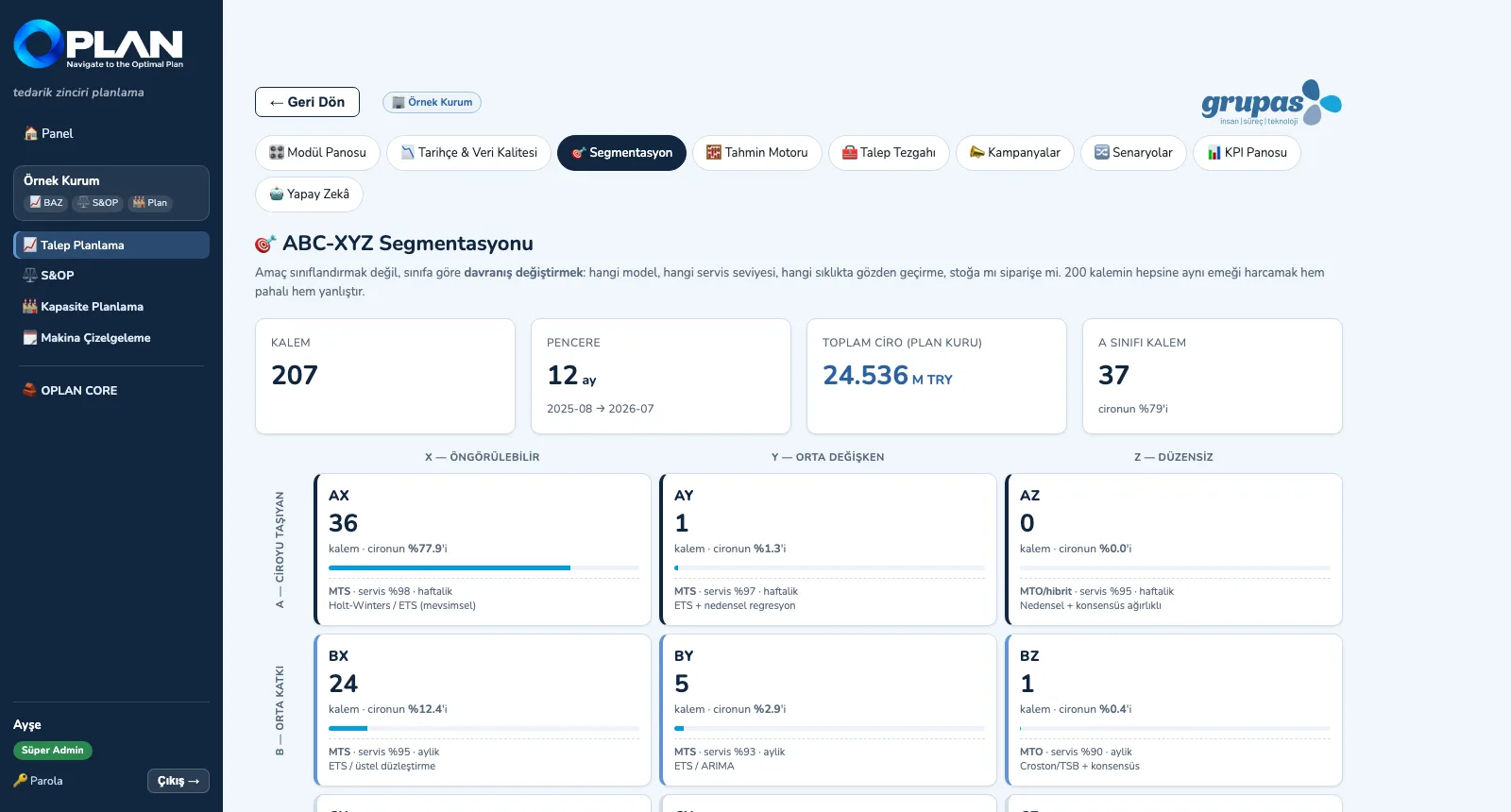
2. Segmentez les articlesABC selon la contribution au chiffre d'affaires, XYZ selon la variabilité ; chacune des neuf cases porte son modèle, son niveau de service et sa revue.
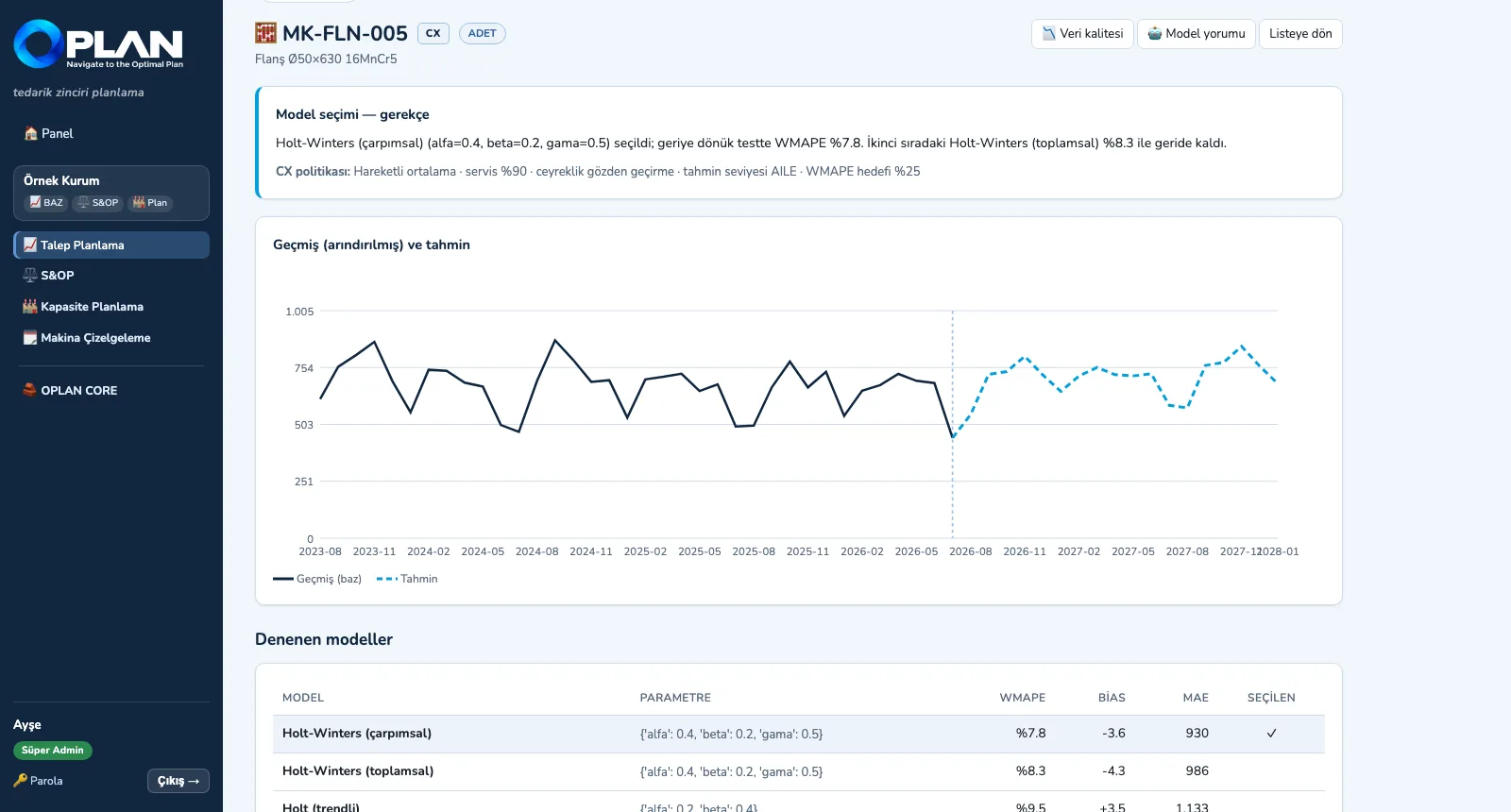
M1 — Générez la prévision
3. Générez la prévisionLe moteur teste chaque modèle sur l'historique, retient celui au WMAPE le plus bas et justifie son choix ; tous les modèles essayés figurent dans le tableau.
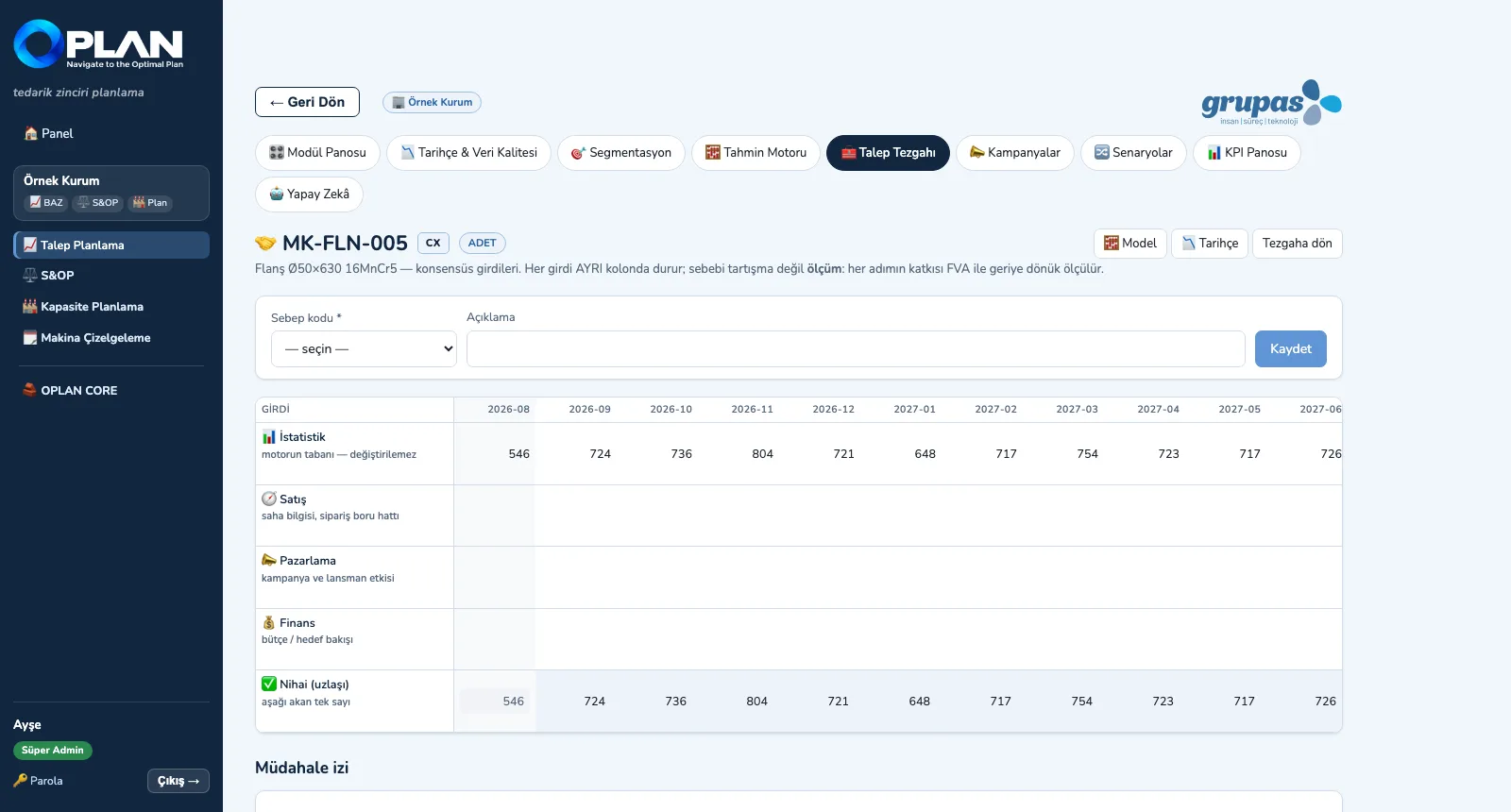
M1 — Accordez-vous et approuvez
4. Accordez-vous et approuvezVentes, marketing et finance saisissent dans leurs colonnes ; le chiffre final change avec un code motif et, une fois la version approuvée, passe au S&OP.

M1 · Découvrir

M2 · Équilibrer

S&OP — Planification des ventes et des opérations

Créez un cycle S&OP et équilibrez-le en quatre vues.
M2 — Créez le cycle
1. Créez le cycleChoisissez la version de la demande ; OPLAN l'agrège par famille et construit le plan de production, la projection des stocks et la couverture.
M2 — Vérifiez la capacité
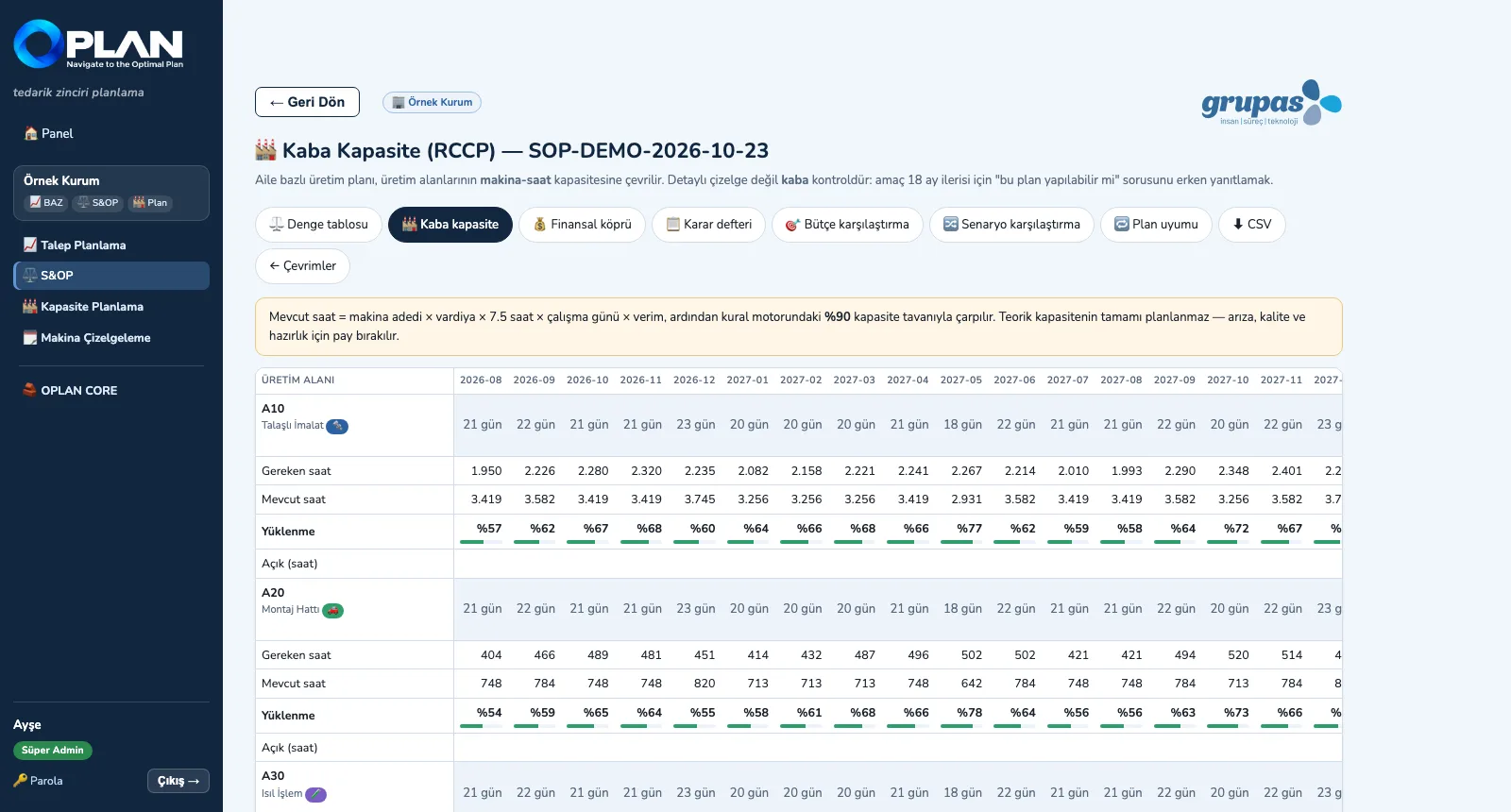
2. Vérifiez la capacitéLa production par famille est convertie en heures-machine ; charge et heures manquantes par zone × mois sont visibles 18 mois à l'avance.
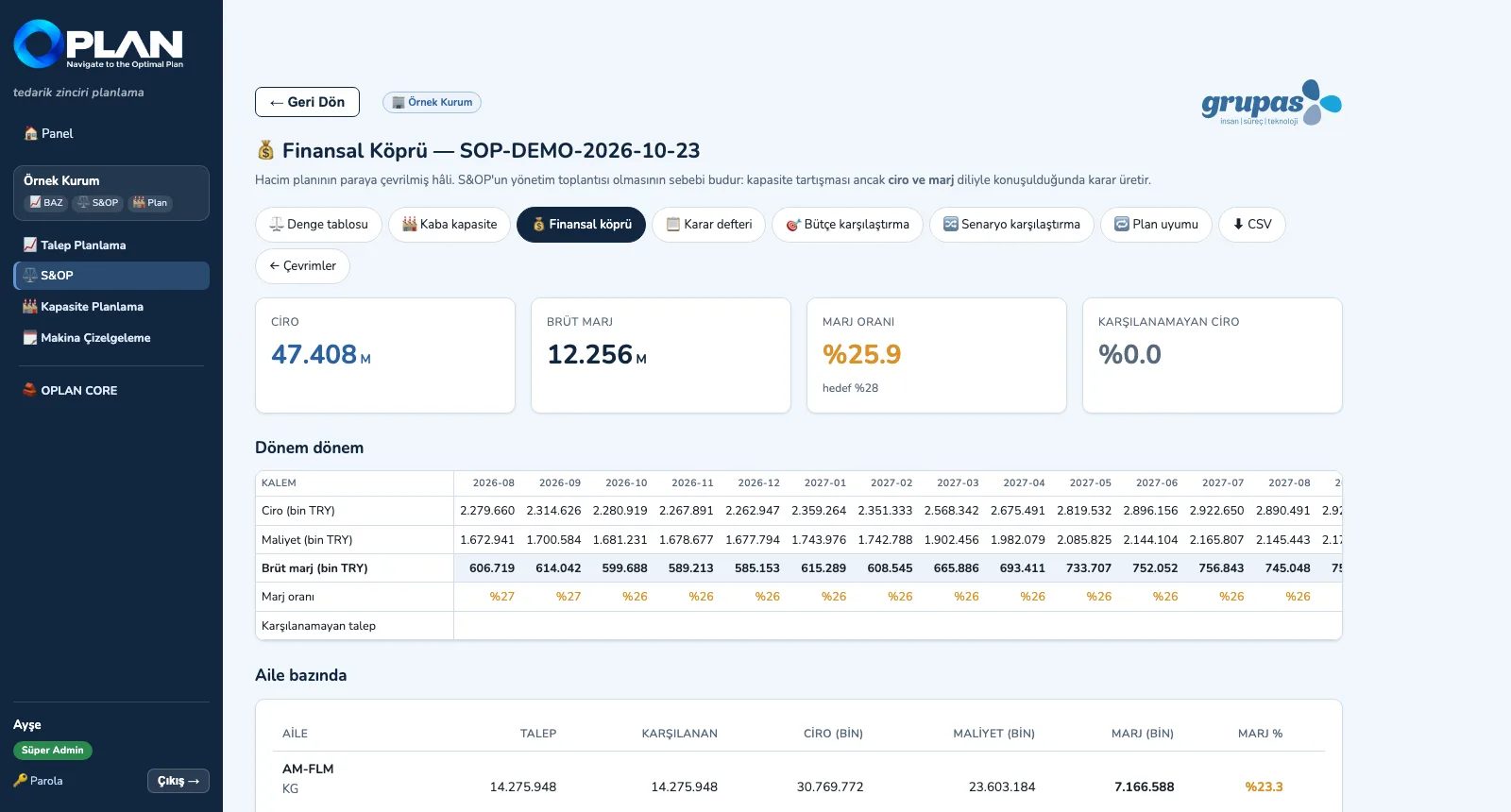
M2 — Parlez en argent
3. Parlez en argentLe plan en volume est converti en chiffre d'affaires, coût et marge — pont financier par période et par famille.
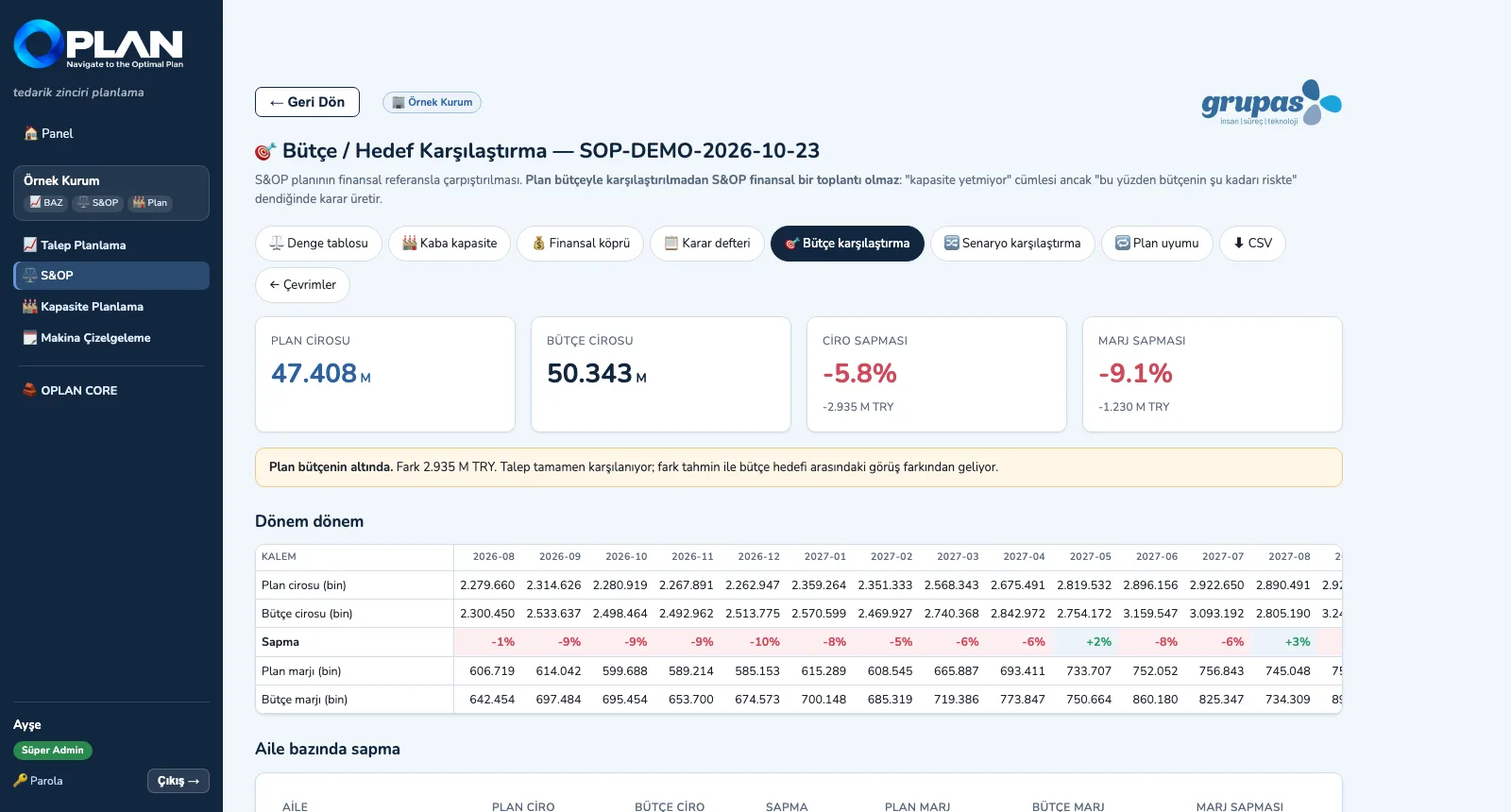
M2 — Comparez au budget
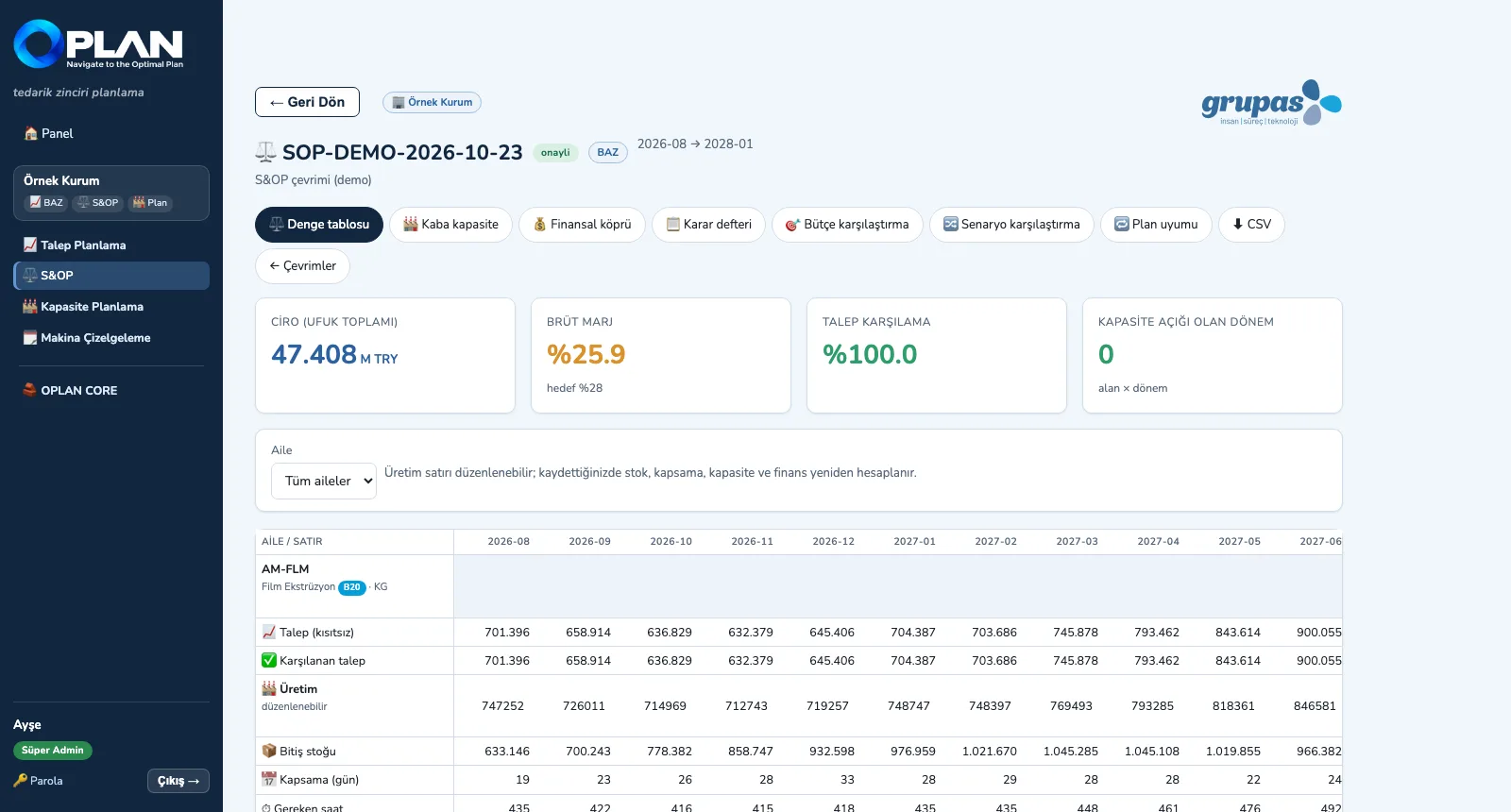
4. Comparez au budgetChiffre d'affaires et marge du plan sont comparés au budget par période et famille ; l'origine de l'écart est explicitée.

M2 · Découvrir

M3 · Charger

Planification à capacité finie

Construisez le plan, voyez le goulot, contrôlez matières et expéditions.
M3 — Lisez le tableau de charge
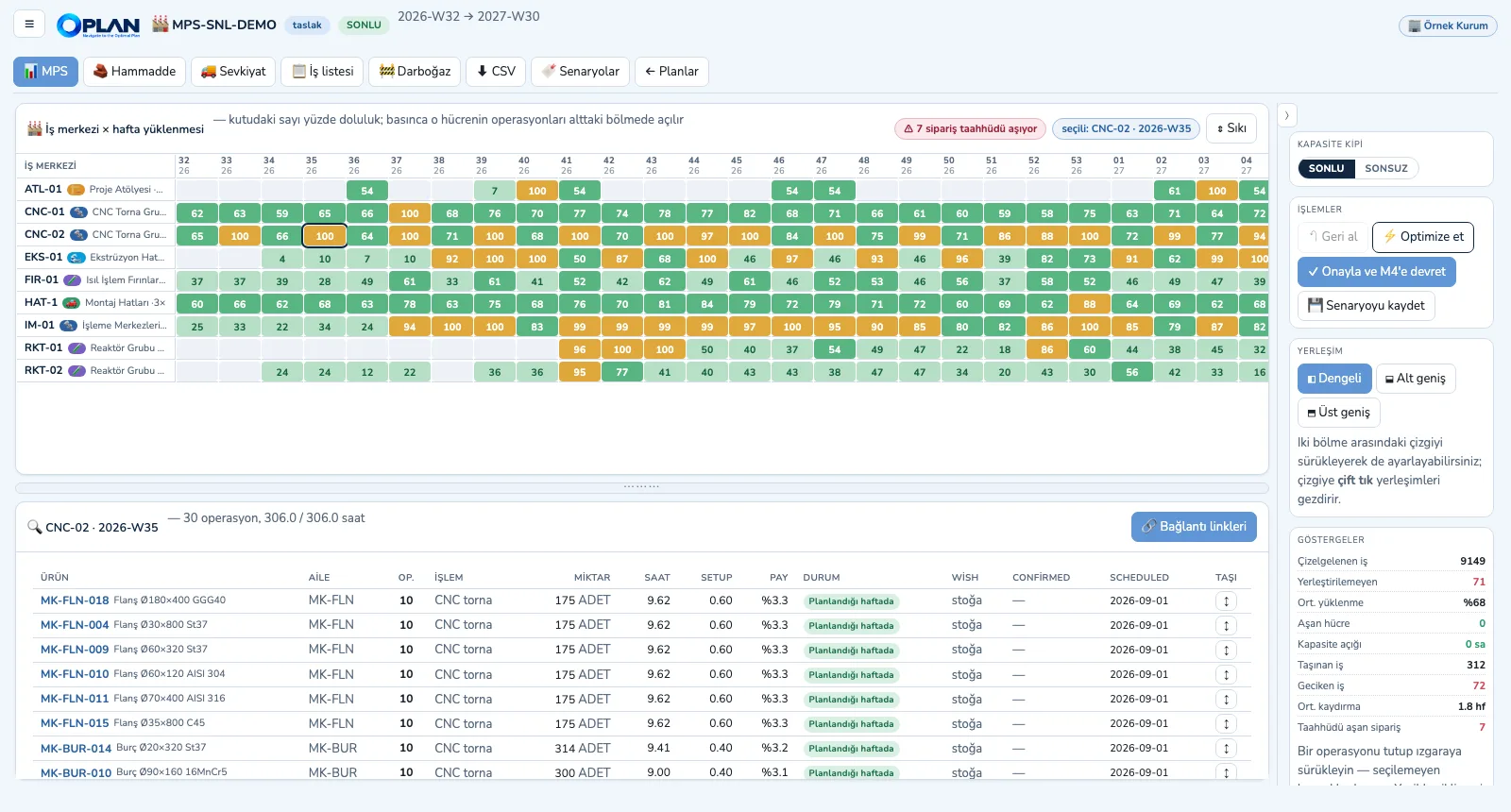
1. Lisez le tableau de chargeChaque case est un poste × semaine ; un clic liste dessous les opérations de la cellule, que l'on peut faire glisser vers une autre.
M3 — Signalez le goulot
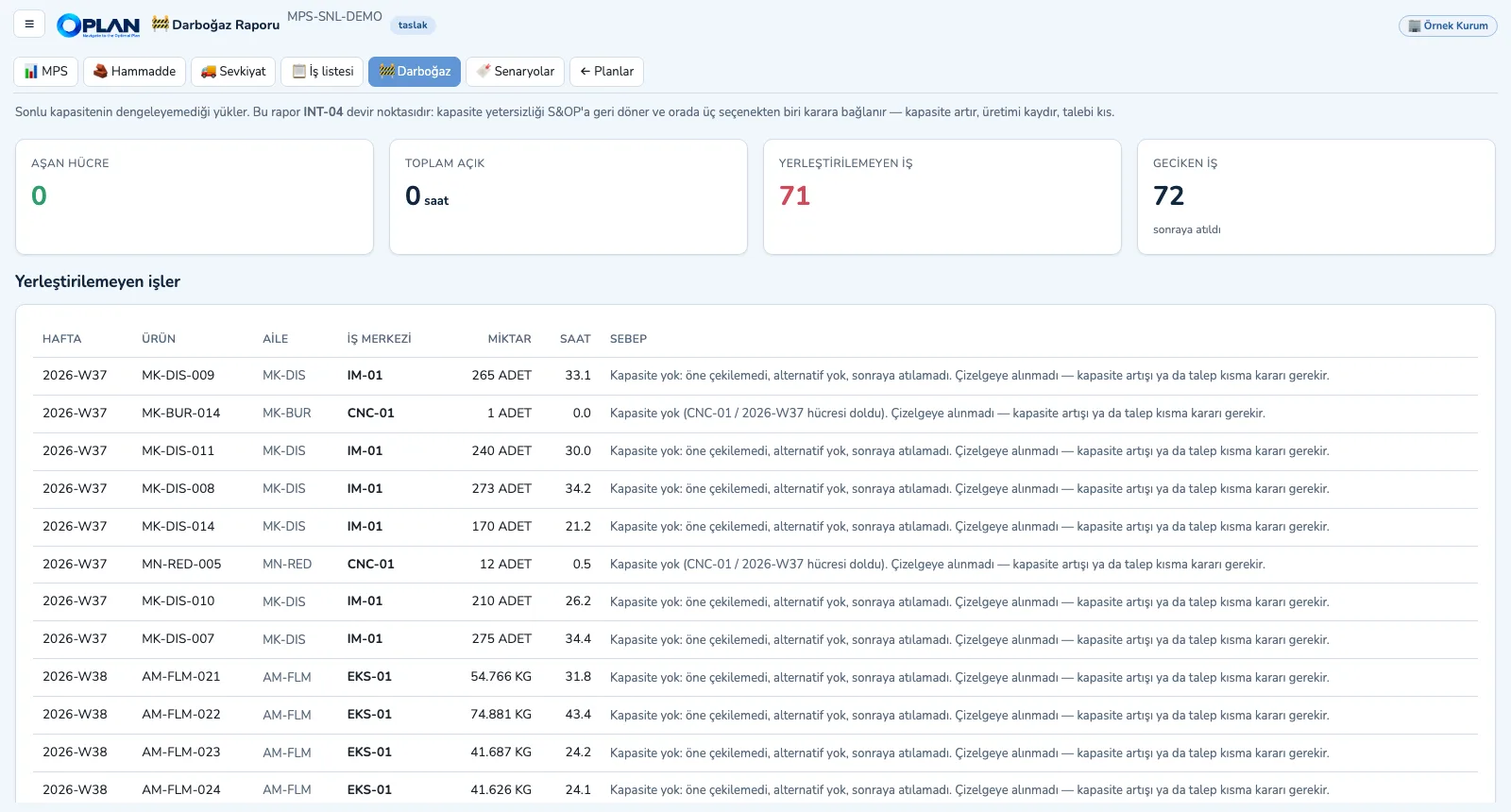
2. Signalez le goulotLes travaux ni avançables, ni réaffectables, ni reportables sont listés avec leur motif et renvoyés au S&OP.
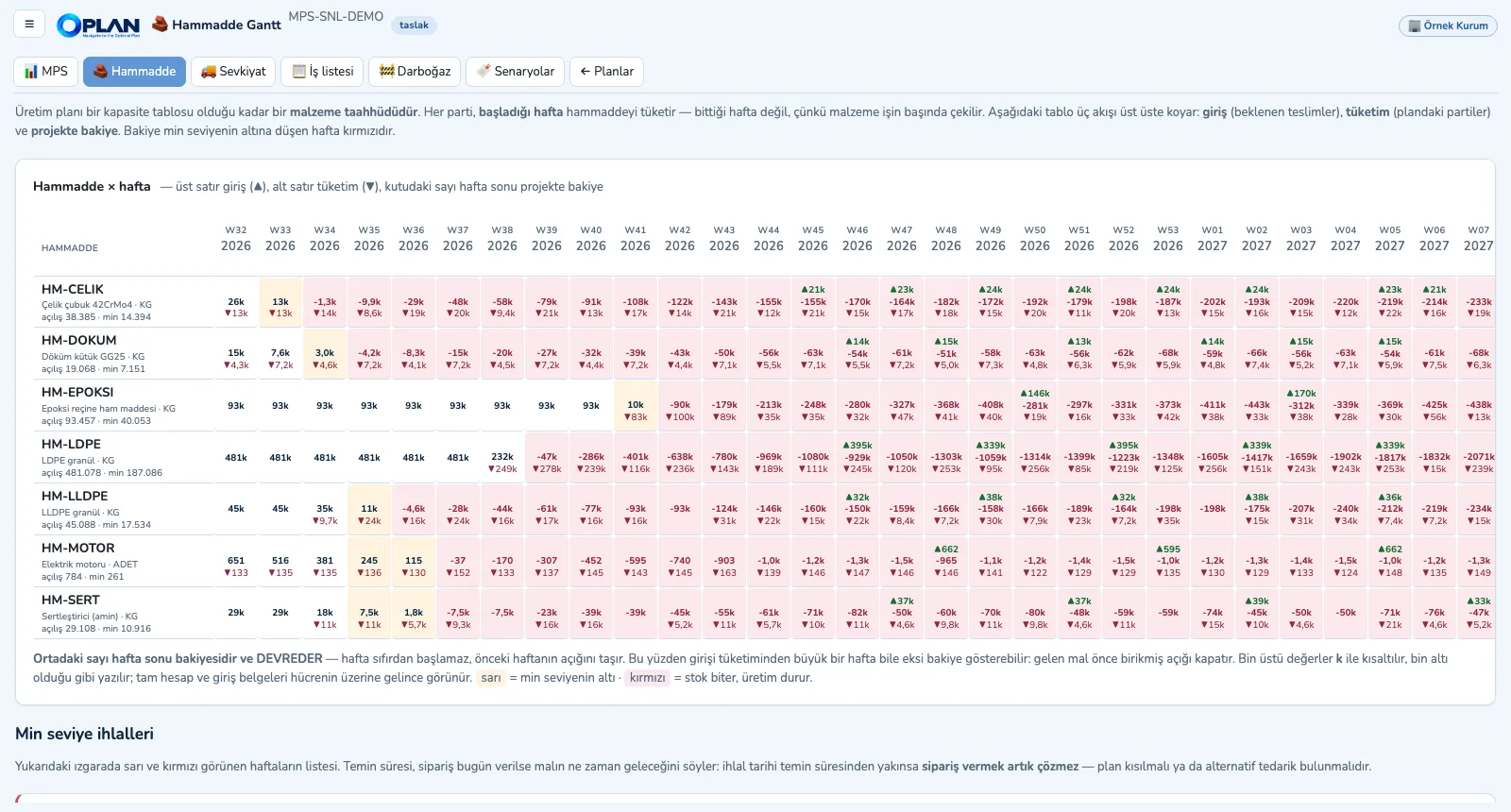
M3 — Contrôlez les matières
3. Contrôlez les matièresLe plan consomme la matière la semaine où le lot démarre ; réceptions, consommation et solde projeté par semaine, ruptures de minimum en rouge.
M3 — Planifiez les expéditions
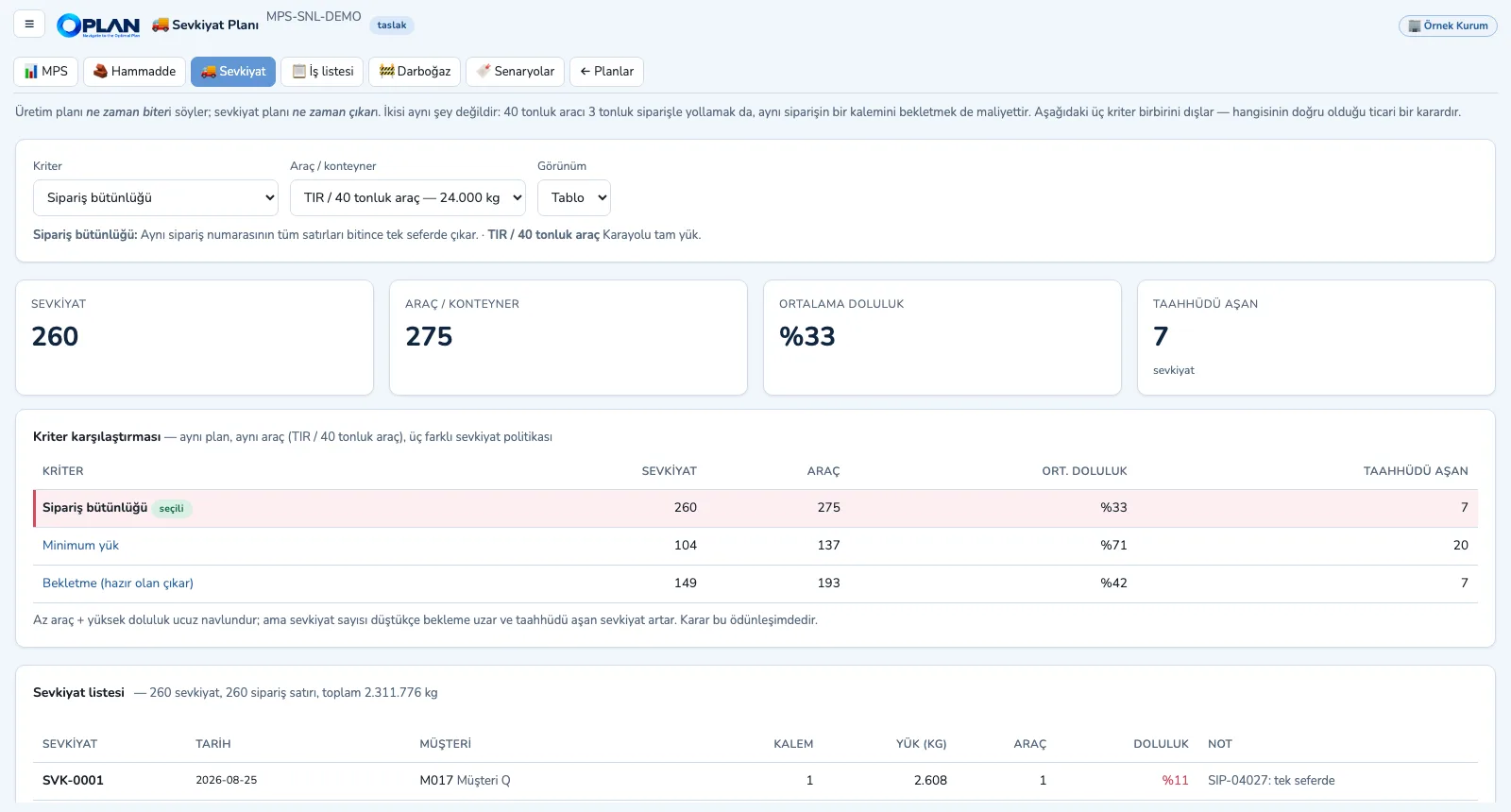
4. Planifiez les expéditionsLes expéditions se forment selon la complétude de commande, la charge minimale ou l'attente, et le type de véhicule ; remplissage et retards sont comparés.

M3 · Découvrir

M4 · Ordonnancer

Ordonnancement des machines

Construisez l'ordonnancement, définissez changements et opérations intermédiaires, lisez la date d'expédition.
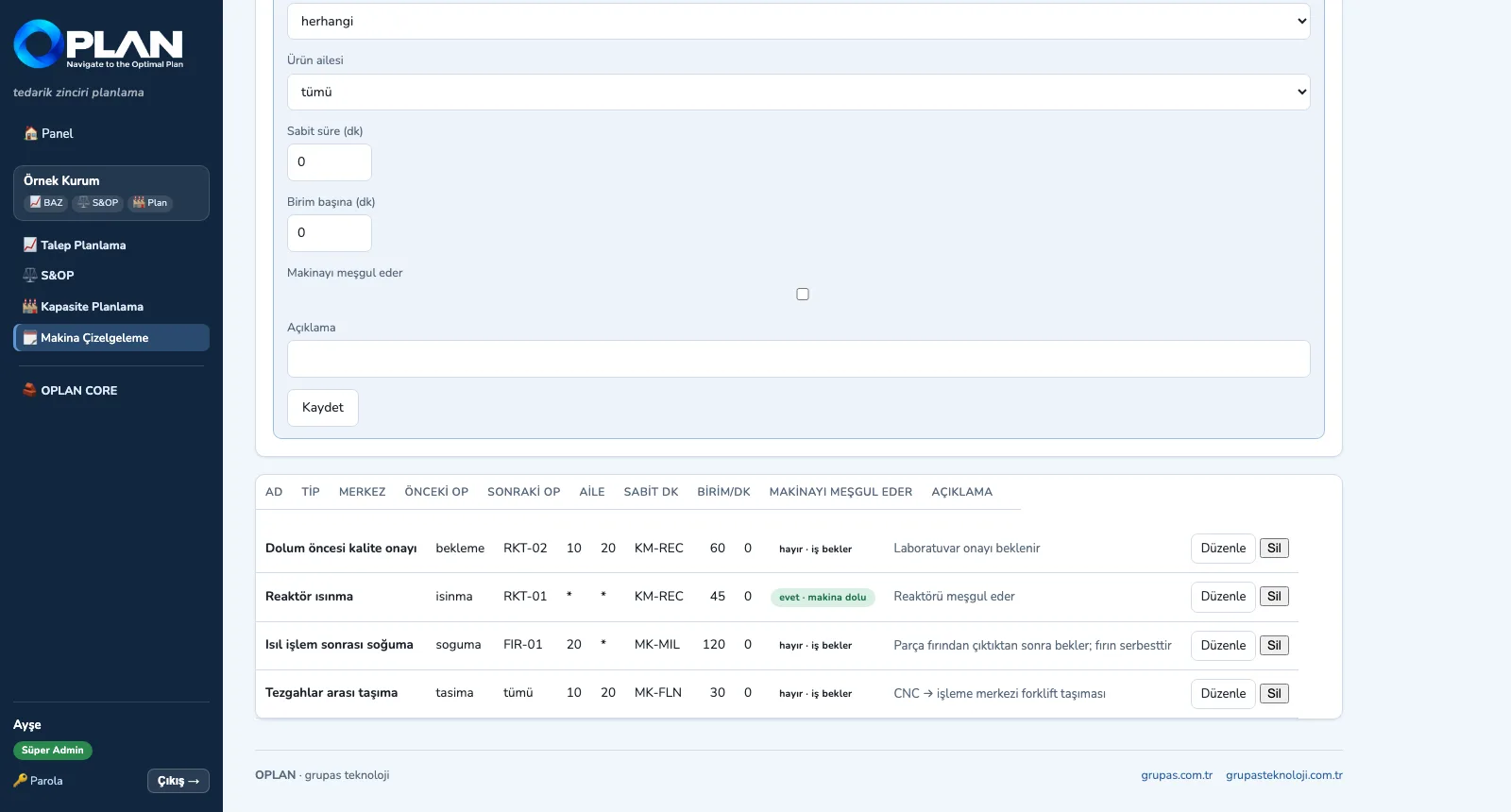
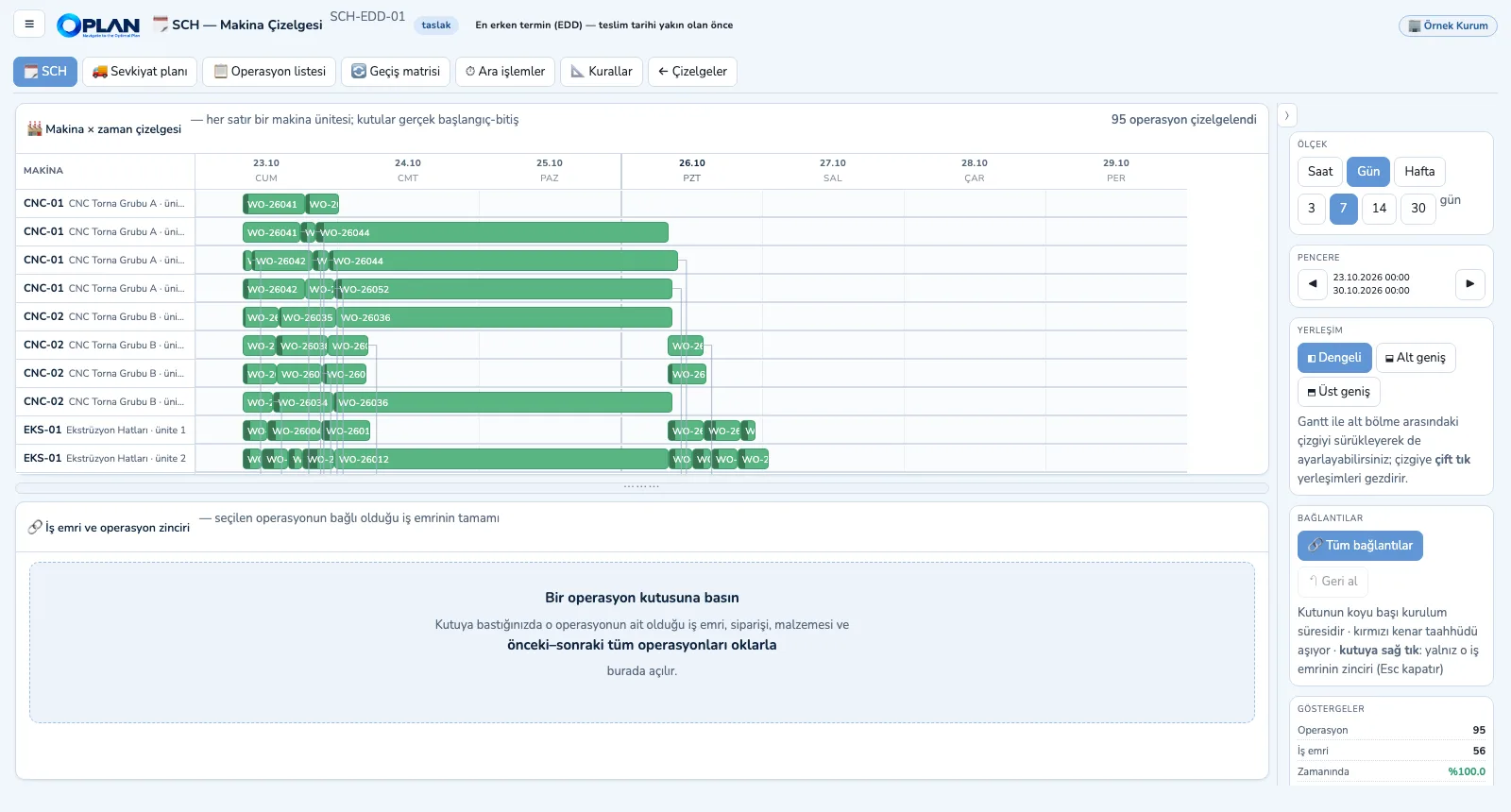
M4 — Construisez l'ordonnancement
1. Construisez l'ordonnancementChoisissez la règle ; toutes les opérations des ordres ouverts sont placées à la minute sur les unités machines. Un clic ouvre toute la chaîne de l'ordre.
M4 — Renseignez la matrice de changement
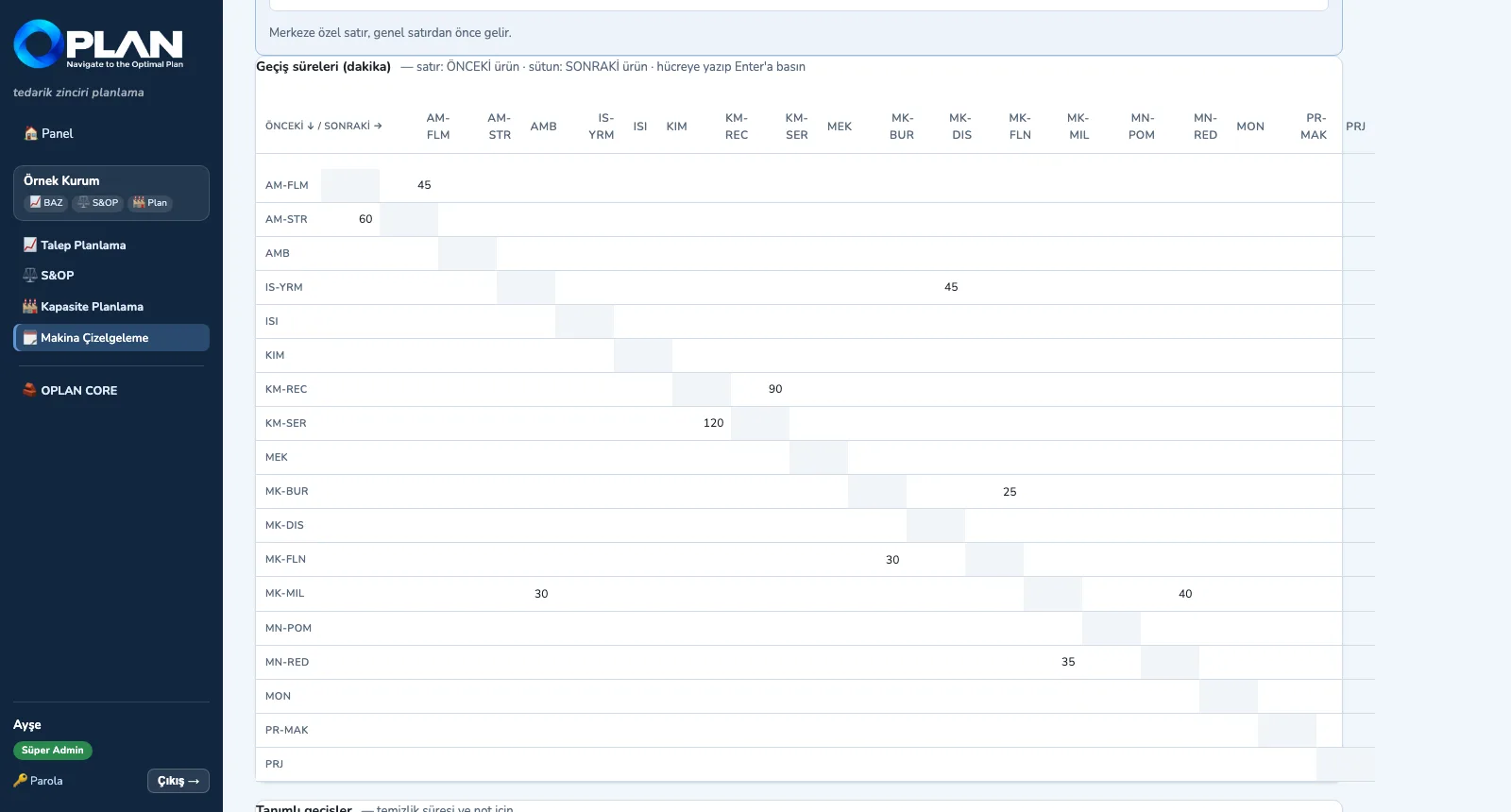
2. Renseignez la matrice de changementLignes : article ou famille précédent, colonnes : suivant ; clair→foncé et l'inverse peuvent différer.
M4 — Définissez les opérations intermédiaires
3. Définissez les opérations intermédiairesRefroidissement ou transport font attendre le travail mais libèrent la machine ; la chauffe l'occupe — les deux sont distingués.
M4 — Lisez la date d'expédition
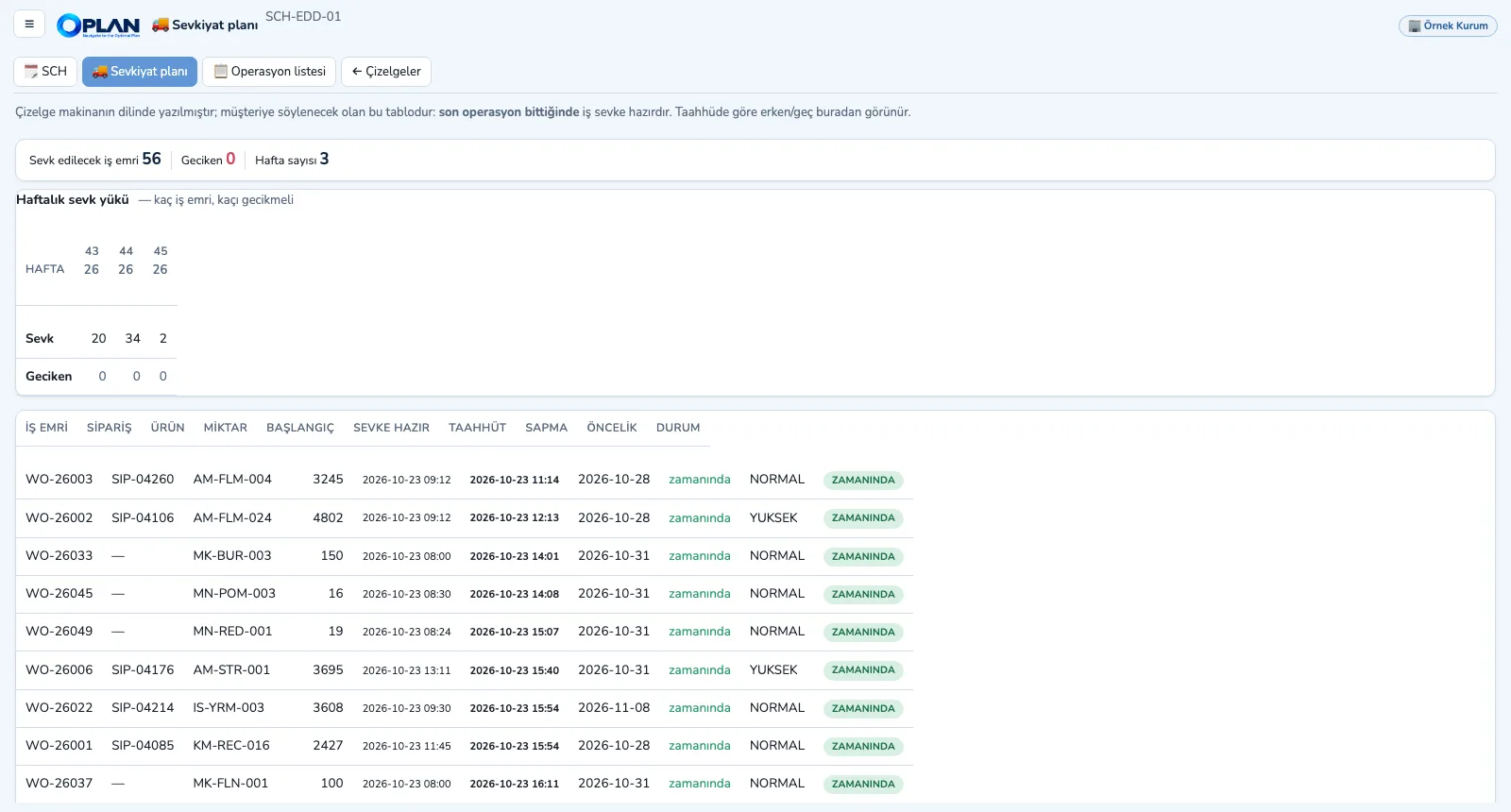
4. Lisez la date d'expéditionDès la dernière opération terminée, le travail est prêt à expédier ; avance / retard par rapport à la promesse et charge hebdomadaire sont au tableau.

M4 · Découvrir

CORE · Définir

Le noyau OPLAN

Configurez le noyau pour votre entreprise.
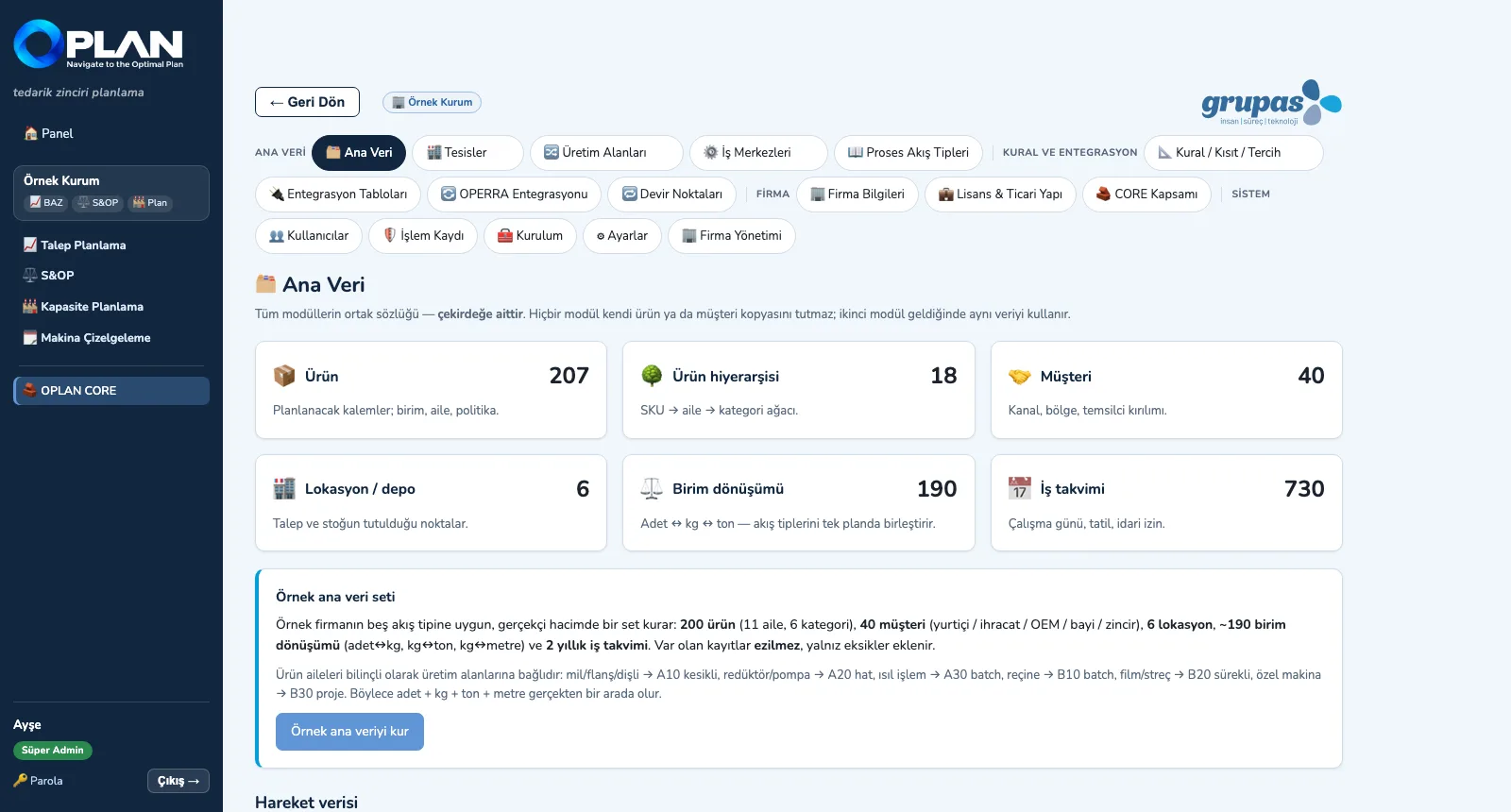
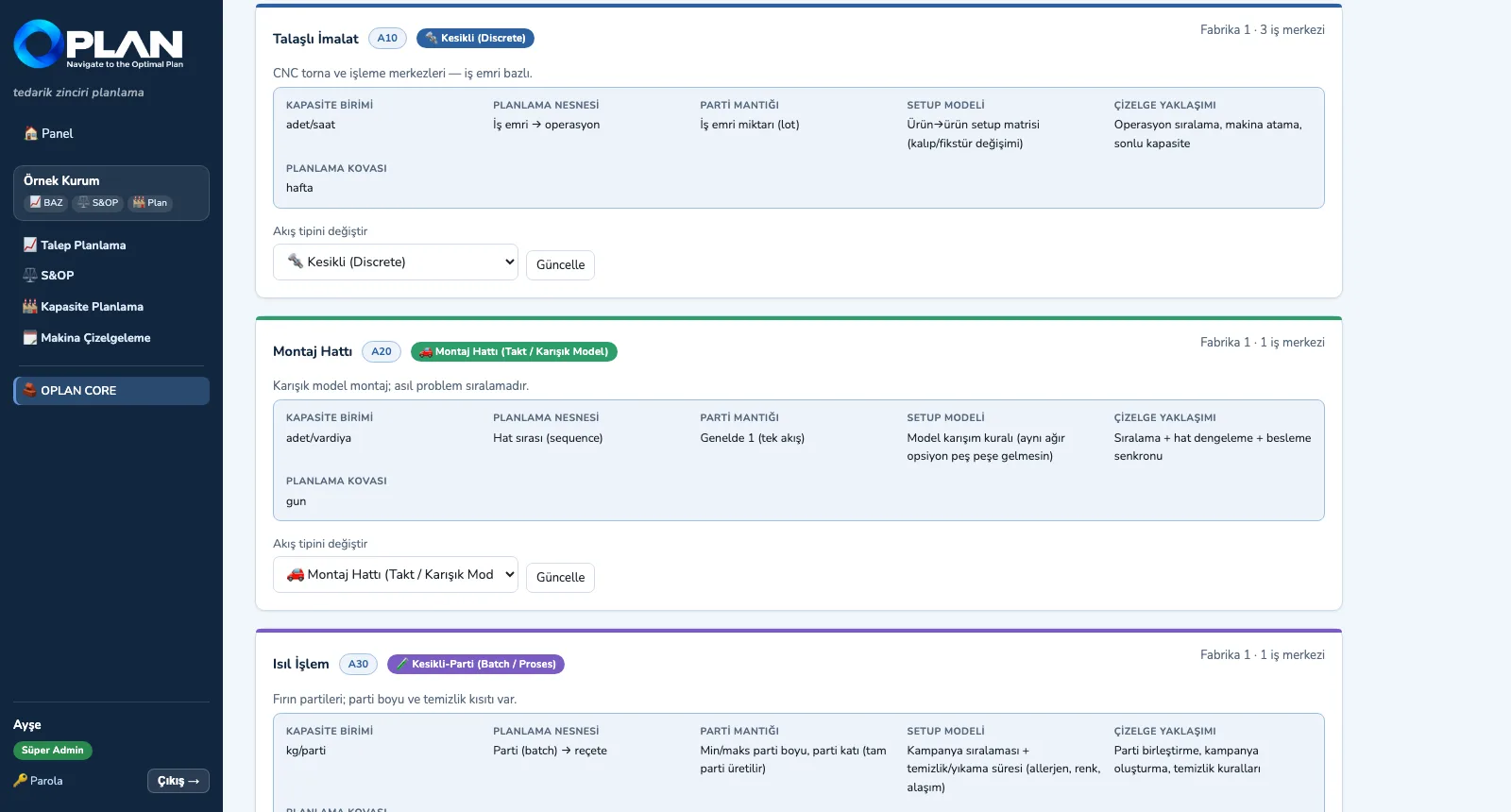
CORE — Définissez la structure de production
1. Définissez la structure de productionSaisissez sites, zones et postes ; le type de flux de chaque zone fixe unité de capacité, logique de lot et réglage.
CORE — Chargez les données de base
2. Chargez les données de baseSix entités gérées avec un même écran ; les colonnes CSV suivent le contrat d'intégration, un fichier de l'ERP se charge directement.
CORE — Fixez les règles
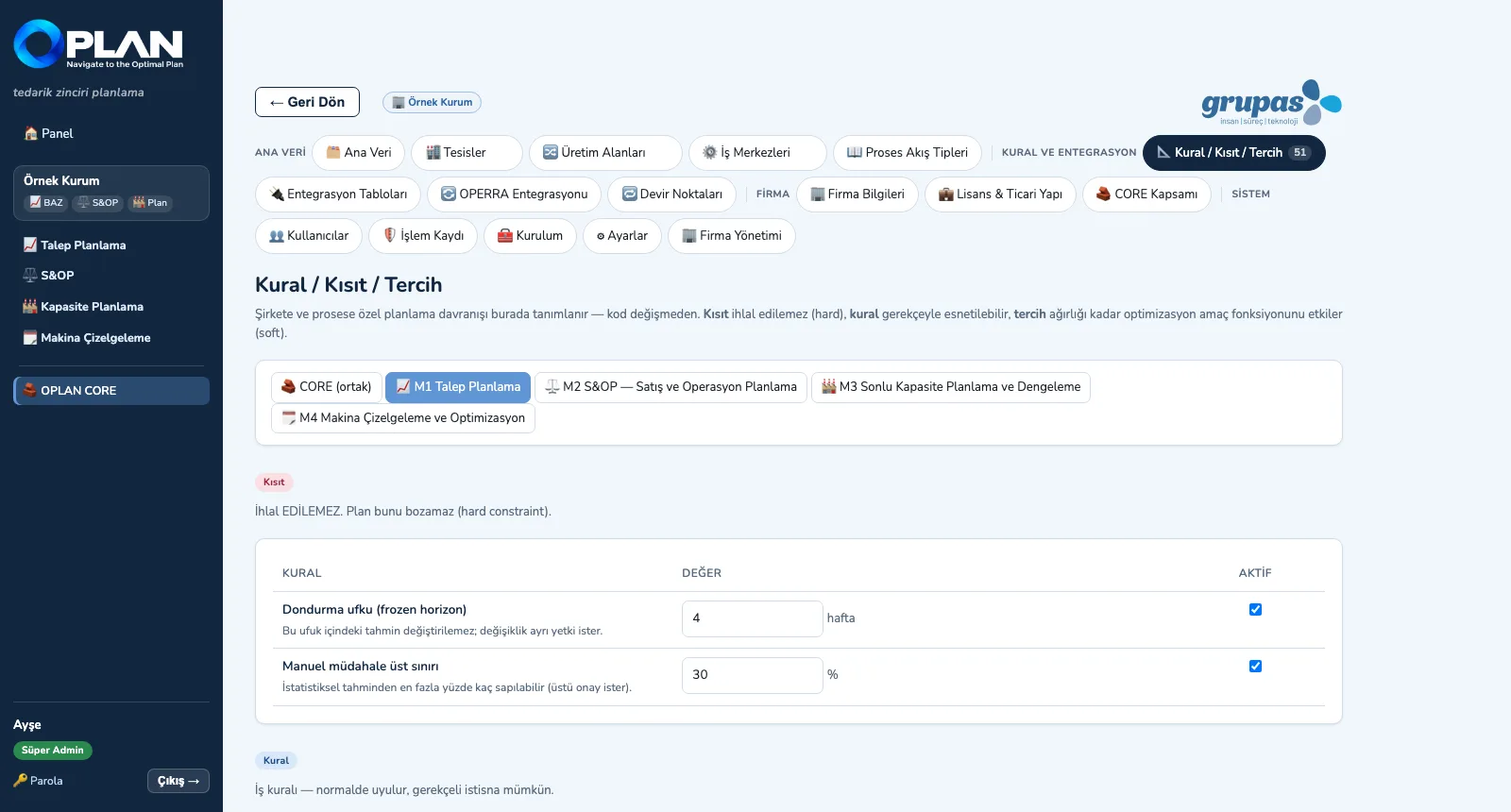
3. Fixez les règlesHorizon gelé, plafond de capacité, limites de décalage, règle de priorité … module par module en contraintes, règles et préférences.
CORE — Voyez les points de passage
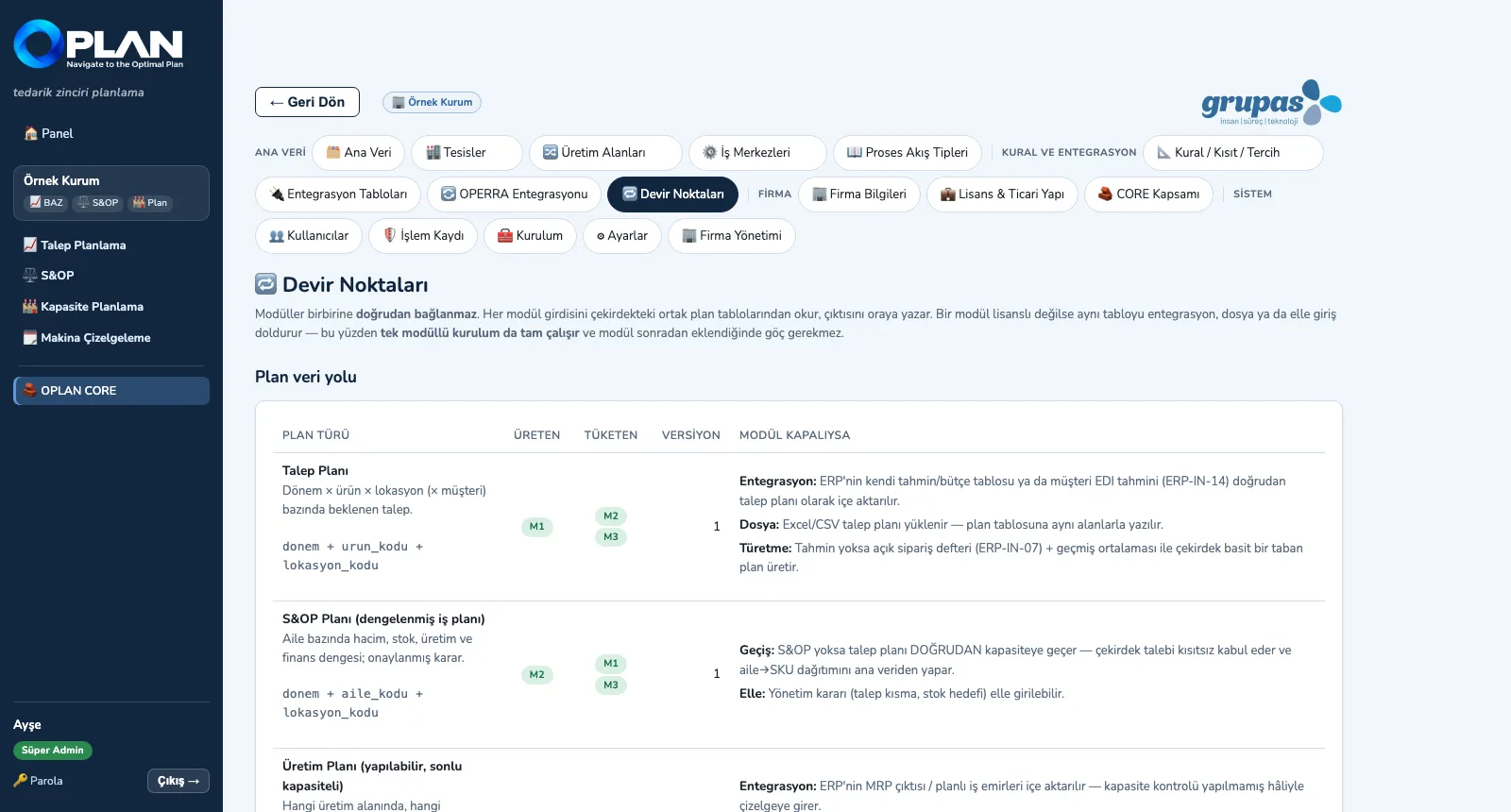
4. Voyez les points de passageQui produit et consomme quel plan, et comment la table se remplit en l'absence d'un module — sur un seul écran.

CORE · Découvrir

ERP/MES · Connecter

Intégration et OPERRA

Partagez le contrat, faites correspondre les champs, suivez les données.
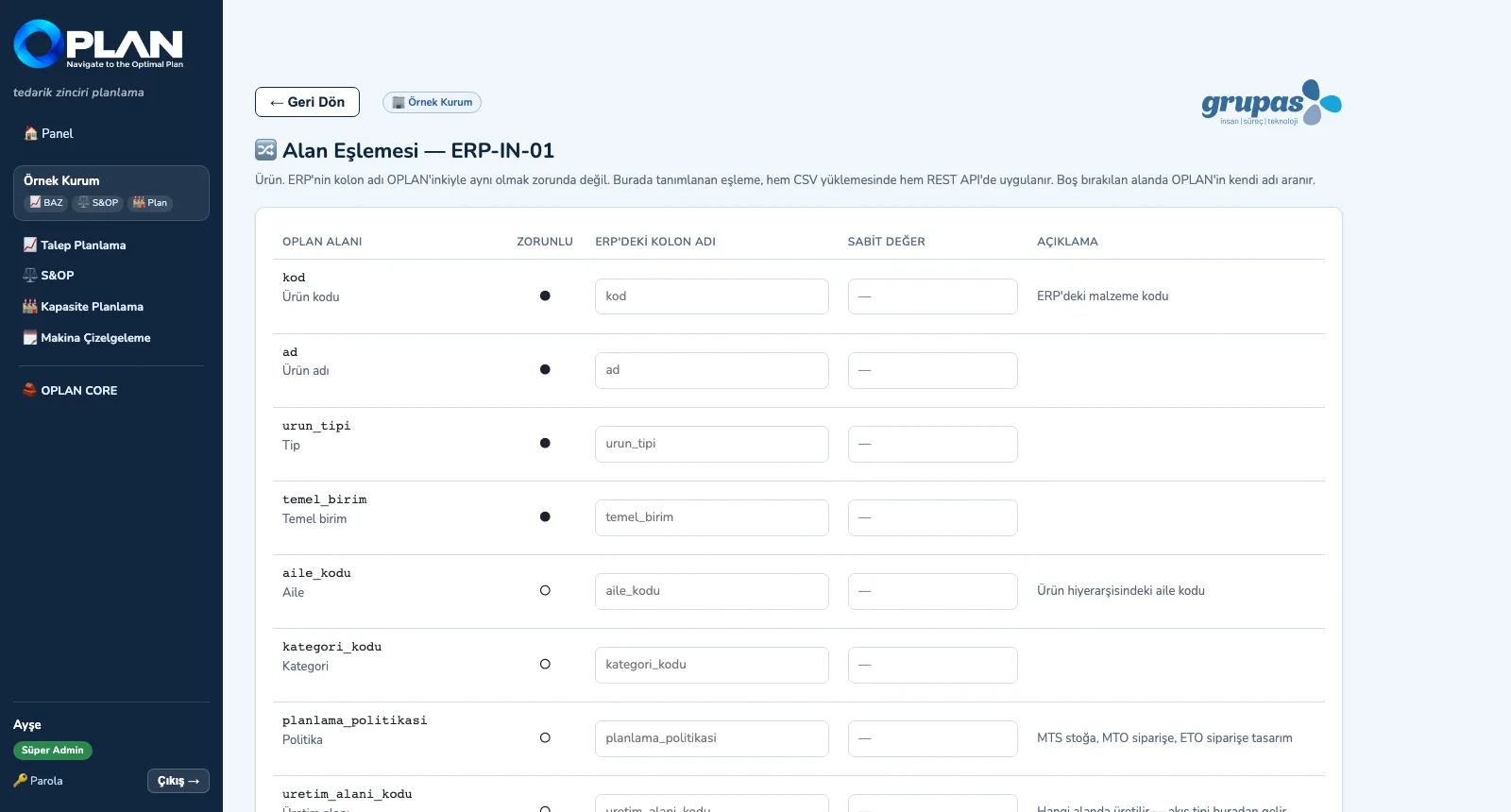
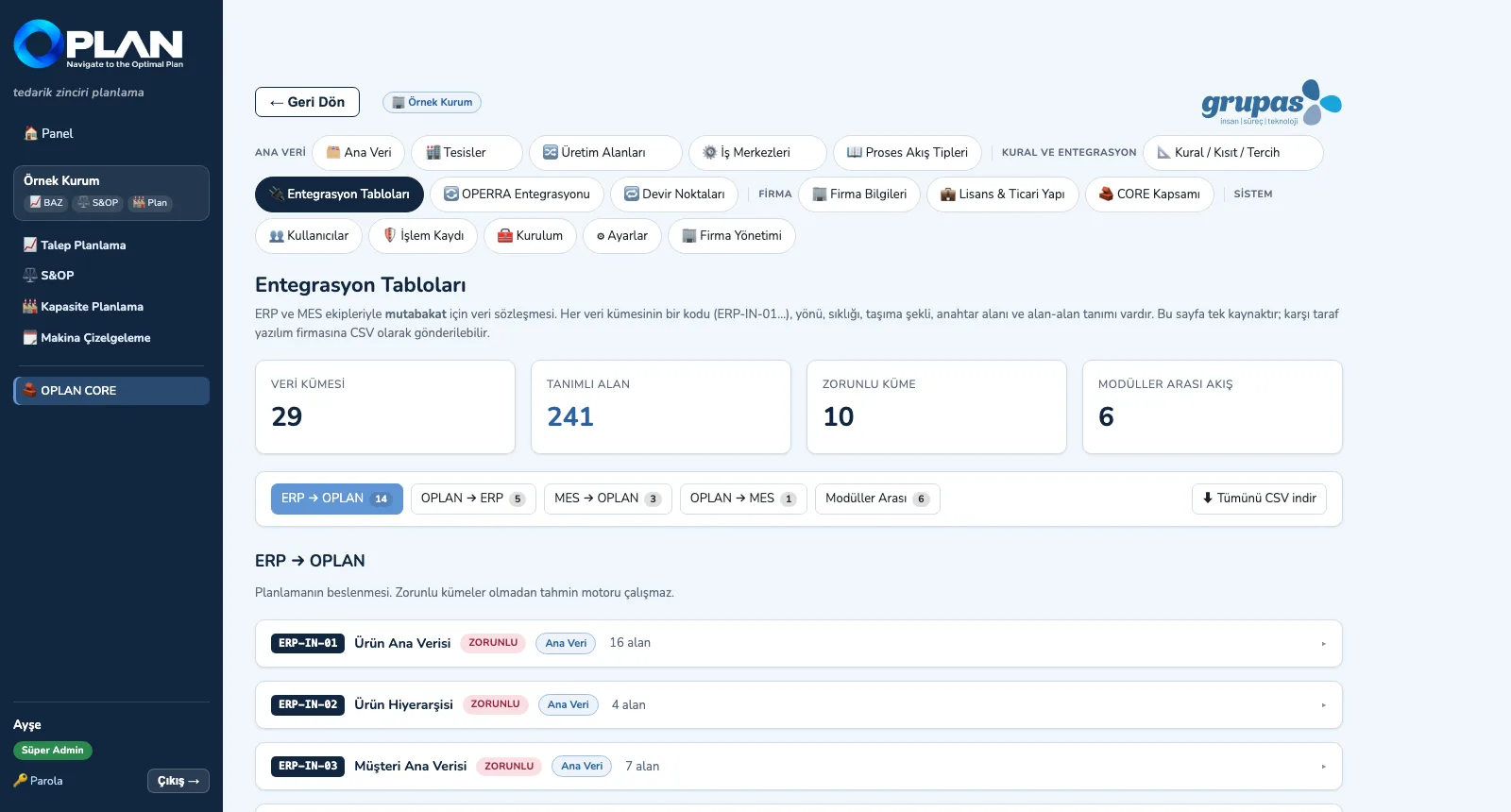
ERP/MES — Partagez le contrat
1. Partagez le contratLes 29 jeux, filtrés par sens, s'ouvrent avec leurs champs ; envoyez-les en un seul CSV à l'équipe ERP / MES.
ERP/MES — Faites correspondre les champs
2. Faites correspondre les champsEn face de chaque champ OPLAN, indiquez le nom de colonne ERP ou une valeur fixe ; vide, le nom OPLAN est utilisé.
ERP/MES — Suivez l'état
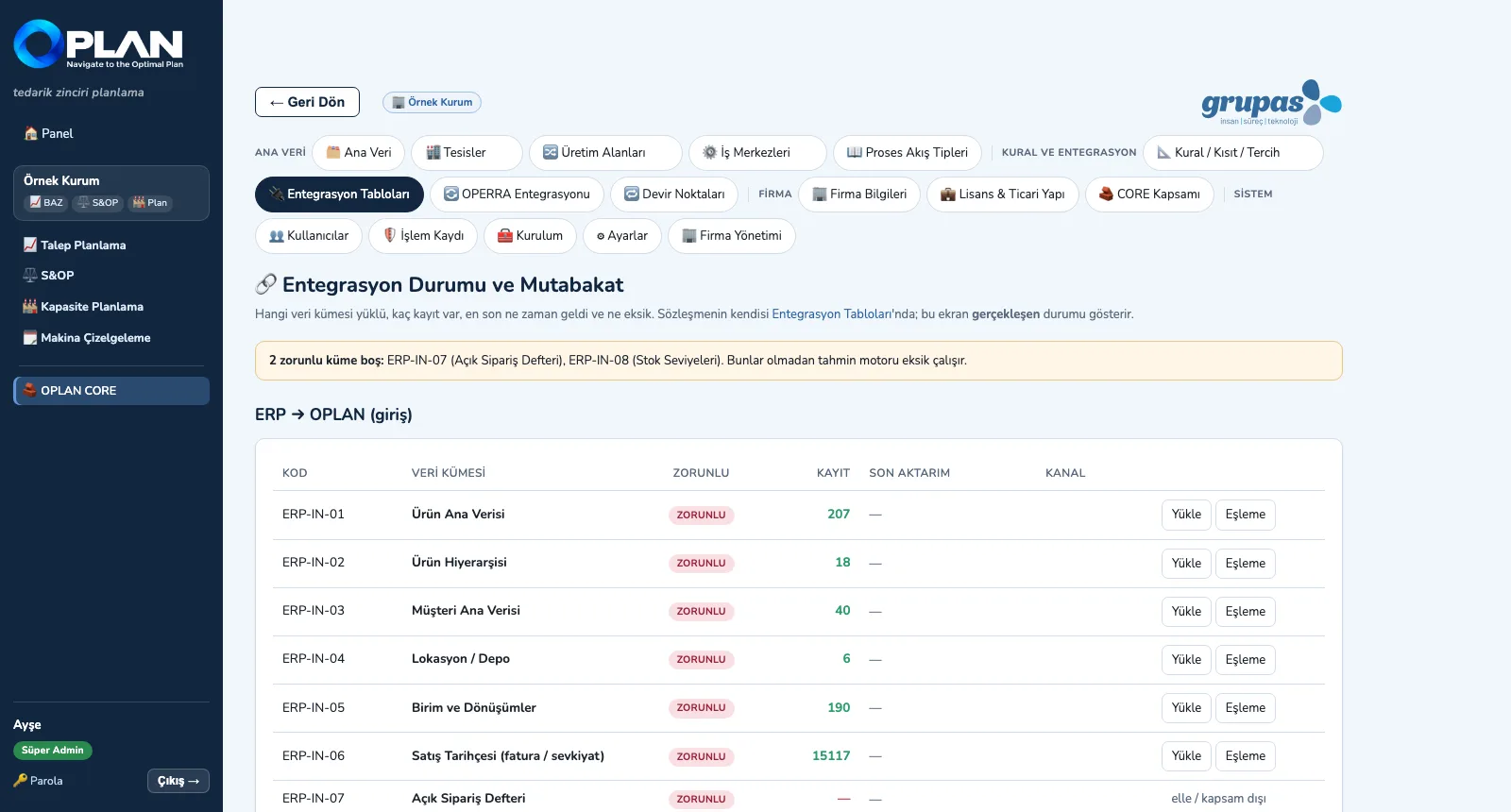
3. Suivez l'étatQuel jeu est chargé, combien d'enregistrements, dernière arrivée ; les jeux obligatoires vides sont signalés en tête.

ERP/MES · Découvrir

Découvrez votre plan dans OPLAN

Écrivez-nous pour une démo en direct sur les données d'une usine d'exemple.

WhatsApp
GURU

GURU · assistant OPLAN

Questions sur les modules, les licences et les notions de planification.

+90 538 390 29 78 info@grupas.com.tr
Bonjour, je suis GURU ! Je réponds à vos questions sur OPLAN et la planification de la supply chain (prévision, S&OP, capacité finie, ordonnancement, intégration ERP).